Verpex a WordPress hostingját LiteSpeed szervereken, NVMe tárhelyen és egy olyan funkciókészleten keresztül hirdeti, amely papíron erősnek tűnik. Miután regisztráltam, WordPress-t telepítettem a Softaculous segítségével, betöltöttem egy teljes témát demó tartalommal, és lefuttattam a GTmetrixen Frankfurtból, megkaptam azokat a teljesítményszámokat, amelyek alátámasztják ezt az ígéretet.
A GTmetrix teljesítmény 92% lett, ami rendkívül lenyűgöző. A sebesség eredményein túl még sok mindenről van szó, úgyhogy olvass tovább a teljes képért.
A Verpex WordPress Hostingot a standard HostAdvice értékelési módszertan szerint pontoztam. Ugyanezt az értékelési keretrendszert alkalmazzuk az oldalon szereplő minden szolgáltatóra. További információt a részletes értékelési módszertanunkról találsz.
Így teljesített a Verpex:
| Kategória | Pontszám | Miért ez a pontszám |
|---|---|---|
| Árak | 9.1/10 | Megfizethető csomagok jelentős kedvezményekkel. A megújítási díjak az első időszak után emelkednek, ezt érdemes figyelembe venni a döntés előtt, plusz a 30 napos pénzvisszafizetési garancia |
| Funkciók | 9.1/10 | A LiteSpeed szerverek, NVMe tárhely, Imunify360, ingyenes napi biztonsági mentések, ingyenes migráció és a cPanel Softaculous-szal minden csomagban erős csomagot jelentenek. A magasabb szinteken több funkció válik elérhetővé |
| Teljesítmény | 9.5/10 | GTmetrix A osztály Frankfurtból, 92% Performance Score egy teljesen feltöltött WordPress oldalon. 1.3s LCP, 0ms TBT és 0 CLS. Kiemelkedő eredmények |
| Könnyű használat | 9.2/10 | A regisztráció egyszerű. Az ügyfélfelület logikus elrendezésű. A WordPress telepítés a Softaculous segítségével kevesebb mint egy perc alatt megtörtént, minden konfiguráció nélkül, a verzió kiválasztásán kívül |
| Támogatás | 8.8/10 | Az élő chat azonnal kapcsolódott. Az ügynök egy percen belül technikailag pontos választ adott a LiteSpeed gyorsítótárazásról és a Redis támogatásról, bár a beszélgetés hamar elmozdult az értékesítés felé. A ticketre 31 perc alatt érkezett vissza egy világos, pontos válasz a WordPress-frissítések kezeléséről |
| Összesen | 9.0/10 | A Verpex erős WordPress hosting teljesítményt nyújt. Jól kiegyensúlyozott választás bloggerek és kisvállalkozások számára, akik megbízható teljesítményt szeretnének szerverinfrastruktúra kezelése nélkül |
A Verpex három szinten kínálja WordPress hostingját: Basic, Plus és Premium.
Minden csomagra a Verpex 30 napos pénzvisszafizetési garanciát kínál, hogy kipróbálhasd a funkcióit. Ha a tárhelycsomaggal gondod adódik ezen időszakon belül, visszatérítést kérhetsz.
A Verpex használatához a fiókot PayPal-lal vagy főbb hitel- és bankkártyákkal fizetheted ki.
Egy dolgot érdemes megjegyezni: az első fizetés után a megújítási díjak emelkednek. A Verpex bőséges promóciós kedvezményeket kínál, amelyek újraindulnak. Azt javaslom, hogy hosszabb számlázási ciklusra fizess elő, hogy pénzt takaríts meg a vállalkozásodnak.
Ezután teszteltem egy Verpex szervereken futó webhelyet, hogy lássam, hogyan teljesít.
Mielőtt bármilyen tesztet futtattam volna, úgy építettem fel az oldalt, ahogyan egy valódi WordPress oldal kinézne. Telepítettem egy témát, importáltam a teljes demó tartalmat, beleértve a képeket, több oldalt és menüpontot, és hozzáadtam egy szokásos plugin csomagot.
Az üres WordPress telepítésen végzett teszt nem adna pontos képet arról, amit a látogatóid ténylegesen tapasztalnak.
A GTmetrix tesztet Frankfurtból, Németországból futtattam, amely egyszerre semleges benchmark helyszín és a legtöbb európai adatközponthoz legközelebb eső jelentős tesztpont. A tesztet kétszer futtattam le, és a leginkább konzisztens eredményt használtam.
GTmetrix eredmények:
| Metrika | Eredmény |
|---|---|
| GTmetrix osztályzat | A |
| Teljesítmény pontszám | 92% |
| Szerkezet pontszám | 98% |
| Time to First Byte (TTFB) | 720ms |
| First Contentful Paint | 1.1s |
| Largest Contentful Paint (LCP) | 1.3s |
| Total Blocking Time (TBT) | 0ms |
| Cumulative Layout Shift (CLS) | 0 |
| Teljes betöltési idő | 1.9s |
Az eredmények értelmezése
Egy GTmetrix A osztály 92% Performance Score-ral egy teljesen felépített WordPress oldalon valóban erős eredmény megosztott tárhely esetén.
A Szerkezet pontszám is lenyűgözött, amely 98% lett. Ez az eredmény azt mutatja számomra, hogy az oldal konfigurációja közel optimális, a teljesítmény pontszám pedig azt tükrözi, hogy a szerver hogyan szolgálja ki ezt a konfigurációt a látogató böngészőjének. Együtt azt a képet adják, hogy a platform egyszerre jól beállított és meglehetősen gyors.

A 720ms-os TTFB az a metrika, amelyet érdemes közelebbről megvizsgálni. Ez 289ms kapcsolatfelvételből és 431ms háttérfolyamatból áll össze. Megosztott tárhely környezetben, további gyorsítótárazási konfiguráció nélkül a 720ms elfogadható, bár ez az a terület, ahol a további finomhangolás a legtöbb javulást hozná.
A LiteSpeed Cache, amelyet a Verpex minden csomagon futtat, jelentősen csökkenti ezt az értéket a visszatérő látogatók esetében, miután a gyorsítótár feltöltődött, mivel az azt követő oldalbetöltések a cache-ből szolgálódnak ki a teljes háttérfolyamat helyett.
A 1.3s LCP az a metrika, amely mind a felhasználói élmény, mind a keresési rangsorok szempontjából a legfontosabb. A Google jó küszöbe 2.5s. A Verpex ezt több mint egy másodperccel alulmúlta egy képekkel és teljes demó tartalommal betöltött oldalon. Ez azt jelenti, hogy az oldal fő tartalma elég gyorsan megjelent a képernyőn ahhoz, hogy a legtöbb látogató ne is vegye észre a várakozást.
A 0ms TBT azt jelenti, hogy egyetlen JavaScript sem fagyasztotta le az oldalt betöltés közben. A böngésző teljesen reszponzív maradt attól a pillanattól kezdve, hogy a tartalom megjelent. Ez az eredmény nem minden megosztott tárhelyszolgáltatónál szokásos, különösen nem egy teljes plugin csomag futtatása mellett.
A 0-es Cumulative Layout Shift azt erősíti meg, hogy az oldal úgy töltődött be, hogy egyetlen elem sem ugrott el, ami egyszerre pozitív felhasználói élményjelző és a Google által figyelembe vett Core Web Vitals rangsorolási tényező.
A Verpex WordPress hosting olyan eredményeket nyújtott, amelyeket gondolkodás nélkül ajánlanék ezen az árszinten. Egy A osztályú GTmetrix eredmény, 0ms TBT, 1.3s LCP és 1.9s teljes betöltési idő egy valós oldalon, valós tartalommal, olyan számok, amelyek jól megállják a helyüket drágább alternatívákkal szemben is.
A TTFB-nek van még tere a javulásra a gyorsítótár aktiválásával, de a Core Web Vitals eredmények azok a számok, amelyek közvetlenül befolyásolják a valós látogatókat és a keresési rangsorokat, és ezek minden tekintetben tiszták.
Ha WordPress oldalt üzemeltetsz, az ügyféltámogatás minősége kritikus. A gyenge támogatás órákig tartó leállást okozhat, ami végső soron hatással van a szolgáltatásaid nyújtására.
A Verpex állítása szerint a következő csatornákon kínál 24/7 ügyféltámogatást:
Úgy döntöttem, hogy a ticket támogatást és az élő chatet tesztelem, technikai, WordPress-specifikus kérdéseket küldve, hogy tiszta képet kapjak arról, mennyire hozzáértő a csapat, és milyen gyorsan válaszolnak.
Az irányítópulton jól látható volt a „Támogatási ticketek kezelése” fül.

Létrehoztam egy új támogatási ticketet. Itt láthatod az összes ticketedet, azt, hogy mi vár válaszra, és a lezárt ticketeket. Tetszett az elrendezés, mert így nehéz bármit is eltéveszteni.

A kérdés benyújtásához ki kell választani egy osztályt. Ezek a következő kategóriákra oszlanak:

A „Támogatás” kategóriát választottam, és ezt a kérdést küldtem be:
“Szia. Szeretném megtudni, hogyan kezelik a WordPress frissítéseket a Verpex hosting csomagokon. A Verpex automatikusan alkalmazza a WordPress core frissítéseket, vagy ez teljesen az oldal tulajdonosára van bízva? Azt is szeretném tudni, hogy a plugin frissítéseket a szerver szintjén kezelik-e, vagy nekem kell őket magamnak intéznem.”
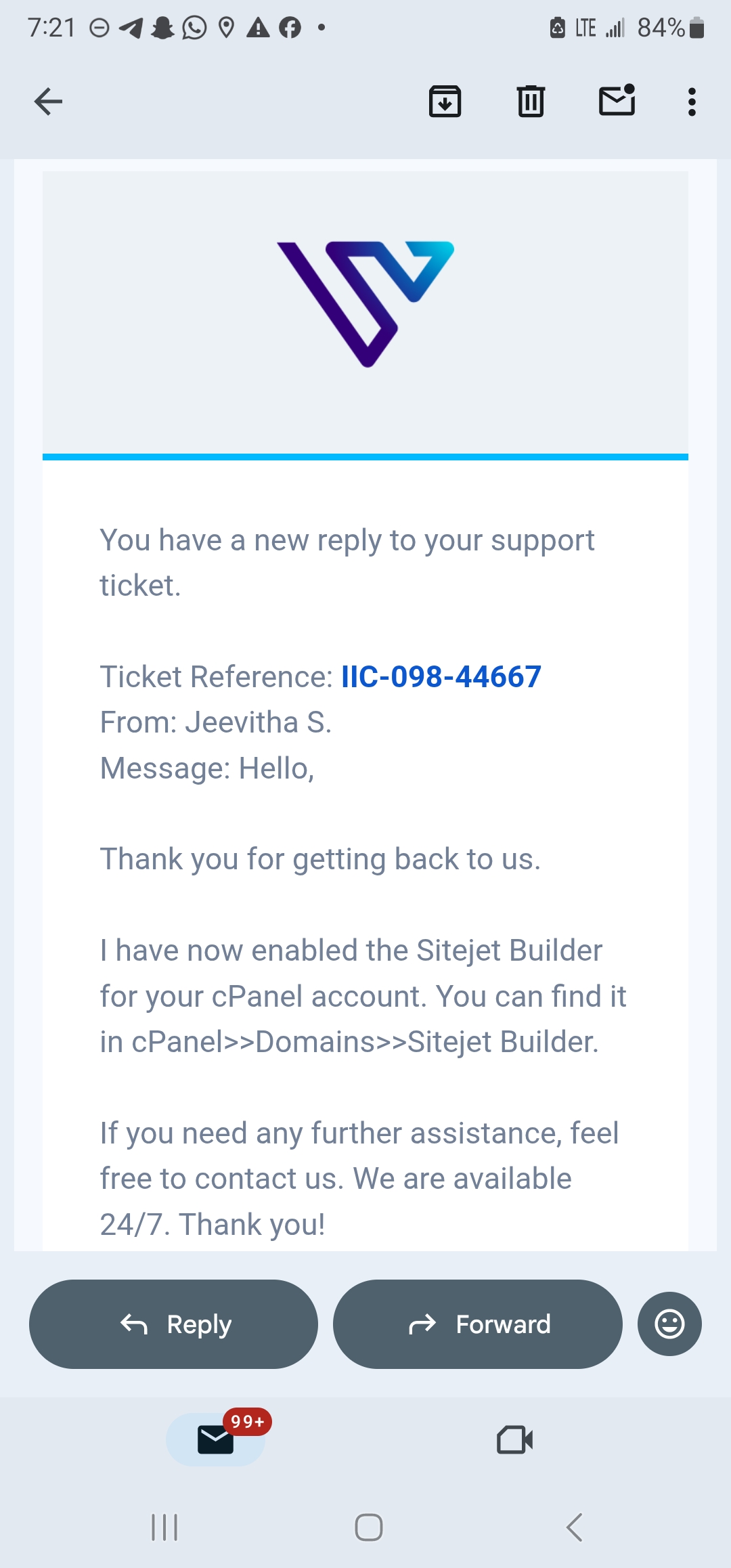
31 perccel a beküldés után Sreevas M K, egy Customer Care Representative válaszolt.

A válasz közvetlenül és teljes egészében lefedte a kérdés mindhárom részét; a WordPress core frissítések, a plugin frissítések és a témafrissítések mind a WordPress irányítópulton keresztül, az oldal tulajdonosa által vannak kezelve.
Sreevas azt is megjegyezte, hogy az automatikus frissítések a WordPress admin felületén belül engedélyezhetők vagy letilthatók, az oldal tulajdonosának preferenciái szerint, ami egy gyakorlati részlet, és egy kicsit tovább megy a puszta minimális válasznál.
Bár a válasz helyes a standard WordPress hosting esetében, nem tér ki arra, hogy a Verpex alkalmaz-e bármilyen szerveroldali védelmi megoldást a frissítések körül, például staging ellenőrzőpontokat vagy visszaállítási lehetőségeket, ami egy technikásabb felhasználó következő kérdése lenne.
Az én értékelésem:
Nehéz nem észrevenni az élő chat gombot. A Verpex kezdőlap jobb alsó sarkában található.

Azonnal kaptam egy automatikus üdvözlő üzenetet. A következő lépésben ki kellett töltenem az adataimat, beleértve egy support pin-t is.

Ezt a kérdést tettem fel:
“Szia. Szeretném megtudni, hogyan működik a gyorsítótárazás az Önök Verpex WordPress hosting csomagjain. Van szerveroldali gyorsítótárazás, például LiteSpeed Cache vagy Nginx FastCGI, vagy a teljesítmény teljes egészében egy WordPress gyorsítótárazó pluginre támaszkodik?”
Orbi az Értékesítési Csapattól azonnal csatlakozott a beszélgetéshez. A válasza technikailag pontos és részletesebb volt, mint amire számítottam egy értékesítési munkatárstól. Megemlítette a Redis és Memcached támogatást az adatbázis-igényes oldalakhoz, ami egy olyan részlet, amelyet a legtöbb értékesítési munkatárs nem említene meg magától.

Ami ezután történt, az ismerős volt a korábbi Verpex élő chat tapasztalataim alapján. Amint említettem, hogy egy új projekt kezdeti szakaszában vagyok, Orbi átváltott egy csomagajánlásra, és felsorolta az árakat és tárhelyadatokat az egyes szintekhez.

Az információ pontos és világosan bemutatott volt, de ha kizárólag technikai beszélgetést keresel, az értékesítés felé való elmozdulás gyorsan bekövetkezik. A teljes beszélgetés kevesebb mint egy perc alatt lezárult.
Az én értékelésem:
A Verpex támogatása pontosan és jelentősebb késedelem nélkül válaszolt a kérdéseimre. Az élő chat a gyorsabb csatorna, Orbi kevesebb mint egy perc alatt adott teljes technikai választ.
A gyorsítótárazásról szóló magyarázat különösen túlmutatott azon, amire egy értékesítési munkatárstól számítottam, mivel a szerveroldali architektúrát is érintette, nem csak azt erősítette meg, hogy a funkció létezik.
A ticket csatorna megbízható opció a WordPress kérdésekhez. Sreevas egyetlen válaszban kezelte a frissítéssel kapcsolatos kérdésem mindhárom részét 31 perc alatt, ami tiszta eredmény. A dedikált technikai támogatási szint hiánya azt jelenti, hogy a fejlettebb infrastruktúra-kérdéseknél a válaszok megállhatnak a WordPress alkalmazási szintjén, a szerverkonfiguráció mélyebb részletei nélkül.
Ha kezdő vagy középhaladó WordPress oldal tulajdonos vagy, ez a támogatási struktúra több mint megfelelő. A legtöbb ilyen szintű kérdés bőven belefér az ügyfélszolgálati csapat hatáskörébe.
Ezután a könnyű használatot értékeltem, különös tekintettel a regisztrációs folyamatra, az irányítópult felületére, a hosting kezelésére és a WordPress telepítésre.
A Verpex kezdőlapról megnyitottam a „Hosting and Servers” menüt, és kiválasztottam a „Hosting for WordPress” opciót.

Ahogy végiggörgettem az árképzési szinteket, a csomagopciók egymás mellett voltak láthatók, a tárhely, a webhelykorlátok és a fő funkciók pedig kattintás nélkül is megjelentek. Kiválasztottam a csomagomat, majd rákattintottam a „Get Started” gombra.

A következő checkout oldal mindent egy helyen kezelt. Kiválasztottam egy számlázási időszakot és egy szerverhelyszínt, miközben az összegzést a képernyő bal oldalán láthattam.

Lehetőségem volt új domaint regisztrálni vagy egy meglévőt használni.

Egy új oldalra irányítottak, ahol megadhattam a személyes adataimat, mielőtt befejeztem volna a vásárlást.

Tetszett, hogy a számlázási összeg valós időben frissült a választásaim során, így a végösszeg végig látható volt, ahelyett hogy a checkout végén meglepetésként jelent volna meg.
A Verpex ügyfélfelületén az irányítópult egy bal oldali oldalsáv menüből és egy fő tartalomterületből áll. Az oldalsáv közvetlen hozzáférést biztosít a Home, Products and Services és Billing menüpontokhoz.

A támogatási jegyeim megtekintéséhez két lehetőségem volt. Rákattinthattam a felső „Manage support tickets” gombra, vagy legörgethettem, hogy lássam a teljes listát.

Ami ennél az elrendezésnél lenyűgözött, az az, hogy az aktív szolgáltatások, a számlázási állapot és a nyitott jegyek azonnal láthatók a bejelentkezés után, ami megszünteti a találgatást az alapvető fiókinformációk megtalálásakor.
Ezután meg akartam nézni, mennyire könnyű kezelni a hosting szolgáltatásokat. Ez a szakasz különösen fontos, ha szeretnéd elérni a kezelőpanelt anélkül, hogy kapcsolatba kellene lépned a támogatással.
Az irányítópultról a „Products and Services” menüpontra navigáltam, megnyitottam a „Hosting and Servers” részt, majd rákattintottam a csomagomra.

Egy pillantással láthattam az IP-címet, a szerver hostnevet, a domain nevet és a fiók állapotát. A Verpex emellett megmutatja az aktuális számlázási ciklus és a kifizetett összeg áttekintését is.

A hosting kezelési oldalról könnyedén be tudtam jelentkezni a vezérlőpultomba, amely közvetlenül a cPanelre nyílt meg. A Verpex egykattintásos hozzáférést biztosít az egyszerű WordPress-kezeléshez.

A cPanelben a WordPress Manager by Softaculous a bal oldali sávban volt látható.

Az egyik kattintás elvitt a WordPress kezelőképernyőre, ahol elindíthattam a telepítési folyamatot. A tetején található kék „Install” gombra kattintottam, ami megnyitotta a telepítési űrlapot.

Ez a lépés is egyszerű volt. Kiválasztottam a domain URL-t a legördülő menüből, a legfrissebb WordPress verziót választottam, majd a „Quick Install” gombra kattintottam.

A telepítés kevesebb mint egy perc alatt befejeződött.

Az első benyomásom? Az oldal élő volt, reszponzív és a szokásos WordPress futott rajta, mindenféle felesleges host által beillesztett elem nélkül.

Azonnal láttam, hogy a telepítés előre telepített pluginokkal érkezik. Ezek az extra eszközök hasznosak a kezdők számára, akik először használják a Verpex WordPress hostingot. Egy technikai lépéssel kevesebbet kell megtenniük.
A Verpex rövidre és kiszámíthatóra tartja az utat a regisztrációtól az élő WordPress oldalig. A checkout a konfigurációt egy helyen kezeli, nem szórja szét több oldalra, az ügyfélfelület pedig közvetlenül bejelentkezés után megmutatja a valóban szükséges információkat.
A Softaculous minden technikai lépést eltüntet a WordPress telepítési folyamatából. A csomag kiválasztásától a működő WordPress oldalig, demó tartalommal együtt, jóval kevesebb mint tizenöt perc telt el.
Egy első alkalommal WordPress oldalt létrehozó felhasználónak ehhez a folyamathoz nincs szüksége hosting tapasztalatra. Azok számára pedig, akik már csinálták korábban, a folyamat hatékony, és semmi sem akadályozza.
A Verpex WordPress hosting valós lehetőség bloggerek, kisvállalkozók és fejlesztők számára, akik erős teljesítményt szeretnének megosztott tárhelyen, anélkül hogy menedzselt szintre kellene fizetniük.
A teljesen betöltött oldalon elért GTmetrix eredmények, az A osztály, az 1.3s LCP, a 0ms TBT és az 1.9s teljes betöltési idő olyan számok, amelyekhez egyes hostoknak jelentős kézi konfigurációra van szükségük. A Verpex ezt alapból biztosítja.
A standard 30 napos pénzvisszafizetési garancia elegendő időt ad arra, hogy a tényleges oldaladat teszteld, ne csak egy demó telepítést, és ez a helyes módja annak, hogy megítéld, megfelel-e a host a munkaterhelésedhez. A megújítási ár a fő szempont, amire érdemes figyelni a döntés előtt.
Nem ajánlanám a Verpex WordPress hostingot nagy forgalmú WooCommerce áruházakhoz vagy erősen látogatott oldalakhoz a belépő csomagon. Ezekhez a felhasználási esetekhez a magasabb szintek erőforrástartaléka vagy egy VPS szükséges.
De ha tartalmi oldalt, portfóliót, kisvállalkozási weboldalt vagy olyan WordPress projektet üzemeltetsz, amely nem fogad több ezer napi látogatót, ez a platform jól kezeli azt.
| Description | Expert Review |
|---|---|
| Read Reseller Hosting Review | |
| Read VPS Hosting Review |

A Verpex alapértelmezés szerint nem alkalmaz automatikus WordPress core vagy bővítményfrissítéseket szerver szinten. A frissítéseket a WordPress irányítópultból vagy a cPanelben található Softaculous WordPress Manager segítségével lehet kezelni, ahol manuálisan indíthatja el a frissítéseket, vagy beállíthatja az automatikus frissítési opciókat az egyes telepítéseknél.
Ez a csomagszinttől függ. Az alapcsomag egyetlen webhelyet támogat. A közép- és felső kategóriás csomagok több webhelyet is lehetővé tesznek ugyanazon fiók alatt. Ha egynél több WordPress telepítést kezel, a regisztráció előtt ellenőrizze a kiválasztott csomag webhelylimitjét.
Igen, a WooCommerce bármelyik Verpex WordPress csomagra telepíthető a Softaculous segítségével. Kis- és közepes méretű webáruházak esetén a középső csomagok megfelelő erőforrástartalékot biztosítanak. Nagyobb áruházakhoz, nagyobb tranzakciószámmal vagy összetett termékkatalógusokkal, a legfelső csomag vagy egy Verpex VPS lenne a megfelelőbb választás.
Minden WordPress csomag tartalmazza az Imunify360-at, egy átfogó biztonsági csomagot, amely kártevővizsgálatot, webalkalmazás-tűzfalat és behatolásérzékelést foglal magában. Minden csomaghoz ingyenes SSL-tanúsítványok tartoznak, és minden csomag esetében elérhetők napi biztonsági mentések, ha bármi probléma merülne fel.

Válaszoljon néhány egyszerű kérdésre, és találja meg Önnek a tökéletes megoldást!
Tárhely keresésének elindítása
A HostAdvice.com egy független oldal, mely professzionális értékeléseket biztosít tárhelyszolgáltatókkal kapcsolatosan. Az oldalon található értékelések őszinték, nem részrehajlóak és mindenkit ugyanolyan feltételek alapján minősítenek.
Az értékelt cégek pénzbeli juttatást utalnak át számunkra, de ez nincs hatással az értékelések kimenetelére. A juttatás nem befolyásolja az egyes tárhelyszolgáltatások rangsorát.
Támogassa a weblap-tulajdonosok közösségét azzal, hogy oldalunkon egy őszinte értékelést ír a saját tárhelyszolgáltatójáról.