




- Globális hálózat, amelyet úgy terveztek, hogy mindent az interneten biztonságossá, priváttá, gyorssá és megbízhatóvá tegyen.
- CDN, DNS, DDoS-védelem, botkezelés, terheléselosztás, WAF, és még sok más
- Intelligens Útválasztás, Mobil és Képoptimalizálás, Videó, és Gyorsítótár


- 1-kattintásos domainnév beállítás. 1-kattintás több mint 150 ingyenes alkalmazáshoz
- Ingyenes SSL, Napi biztonsági mentések
- 24/7/365 elérhető támogatás csevegésen, telefonon és tudásbázison keresztül
Webtárhely: Cloudflare vs GoDaddy – Gyors összefoglaló
A GoDaddy vezet ebben az összehasonlításban. Mindkét platform kipróbálása után azt tapasztaltam, hogy a legtöbb ember számára egy sokkal átfogóbb webtárhely megoldást kínál.
Felhasználóbarát, minden alapvető eszközt tartalmaz, beleértve a biztonsági mentéseket, az emailt, az irányítópultot és az élő támogatást, valamint kiválóan kezeli a WordPress és üzleti weboldalakat.
A Cloudflare hihetetlenül gyors és kiváló választás statikus oldalak vagy szerver nélküli alkalmazások építéséhez, de nem tartalmazza azokat a megszokott eszközöket, amelyekre a legtöbb weboldaltulajdonosnak szüksége lenne.
Ha egy egyszerű, azonnal használható webtárhely élményre vágysz valódi támogatással, a GoDaddy a megfelelő választás.
Cloudflare vs GoDaddy: Áttekintés
1. Árak és csomagok összehasonlítása
A Cloudflare ára verhetetlen, ha szívesen dolgozol fejlesztőbarát, szerver nélküli környezetben.
Amikor összehasonlítottam a két platformot, óriási különbséget tapasztaltam az árképzésben. A GoDaddy egy fix áras modellt alkalmaz, ahol a megosztott webtárhely 4,99 USD/hótól indul, míg a VPS csomagok akár 219,99 USD/hóig terjednek. Előre fizetsz olyan csomagolt funkciókért, mint a cPanel, ingyenes domainek, email és SSL.
Ezzel szemben a Cloudflare használatalapú, és őszintén szólva, rendkívül olcsó lehet. Ingyen elindulhatsz a Pages és Workers segítségével, és még ha frissítesz is, a legtöbb csomag 25 USD/hó alatt marad, hacsak nem esel át méretezésre.
Ha csupán statikus weboldalakat vagy API-kat szeretnél üzemeltetni, a Cloudflare hatalmas értéket nyújt majdnem semmiféle költséggel. De ha egy hagyományos, könnyen kezelhető tárhelyszolgáltatót keresel WordPress támogatással, a GoDaddy sokkal logikusabb választás.
2. Ügyféltámogatás összehasonlítása: Ki áll mögötted?
A GoDaddy gyorsabb és könnyebben elérhető emberi támogatást kínál.
Egy nagyszerű szolgáltatónak gyors, érthető és emberi segítséget kell nyújtania, amikor a legnagyobb szükséged van rá.
Így én is teszteltem mind a Cloudflare-t, mind a GoDaddy-t, hogy lássam, hogyan kezelik a támogatást. Nem csak azt olvastam, mit kínálnak – saját magam is próbáltam segítséget kérni.
Cloudflare ügyféltámogatás (ingyenes csomag teszt)
Kíváncsi voltam, mennyi támogatást kapsz valójában a Cloudflare Ingyenes csomagjában. Bejelentkeztem az irányítópultjára, majd a felső menüben a Támogatás opcióra kattintottam. Ez egy olyan oldalra vitt, ahol:
- Kiválaszthattam a támogatási témát (Én a Technikát választottam)
- Beírhattam a kérdésemet
- „Hasznos javaslatokat” kaptam a Cloudflare dokumentációja alapján
Megkérdeztem:
„Hogyan tárolja a Cloudflare a CDN-je a tartalmat, és mik a legjobb gyakorlatok a gyorsítótár lejáratának szabályozásához, hogy a felhasználók mindig a legfrissebb verziót kapják a weboldalamról?”
Így történt:
- Nagyjából 1 perc alatt kaptam egy, nem emberi, MI stílusú választ
- A válasz közvetlenül a Cloudflare dokumentációjából lett kivéve
- Olyan gyakorlatokat sorolt fel, mint a Cache-Control, az Edge TTL beállítások, illetve a gyorsítótár törlése

Bár a válasz technikailag pontos és hasznos volt, nem személyre szabott. Nem volt senki, aki további magyarázatot adott volna, hacsak nem váltottam üzleti csomagra.
És itt jön a csavar – a valós támogatást (chat vagy jegyek) csak fizetős csomagoknál kapod. Így ha az ingyenes csomagban vagy, többnyire magadra kell hagyatkoznod, hacsak a dokumentáció nem oldja meg a problémádat.
GoDaddy ügyféltámogatás (élő chat teszt)
Ezután a GoDaddy élő chates támogatásátMI asszisztens köszöntött.
Megkérdeztem: „Mi a különbség az önállóan kezelt és a teljesen kezelt VPS tárhely között?”
A bot egy alapvető összefoglalót adott, ami rendben volt, de nem volt elég részletes.

Ezután begépeltem:
„Beszélhetek egy emberrel?”
Sorban helyeztek egy 1 perces várakozási idővel, majd csatlakozott egy élő ügynök, Rakshitha Bellapukonda.
Megismételtem a kérdésemet, és ezúttal egy világos, strukturált magyarázatot kaptam. Az ügynök elmagyarázta, hogy az önállóan kezelt tárhely teljes kontrollt ad a fejlesztőknek, míg a teljesen kezelt tárhelyhez a GoDaddy segítséget nyújt a javítások, figyelés és alkalmazás telepítések terén. A válasz gyors, pontos és úgy volt megfogalmazva, hogy akkor is érthető legyen, ha nem vagy túl technikai beállítottságú.

Összességében egy szilárd támogatási élményről volt szó – olyat, ami már az alacsonyabb árkategóriájú csomagokban is elérhető.
3. Webtárhely funkciók összehasonlítása
A GoDaddy alapból hagyományosabb webtárhely funkciókat kínál, mint például email, cPanel, biztonsági mentések és weboldal migrációs eszközök.
GoDaddy funkciói
A GoDaddy tárhelyét tesztelve hozzáfértem mindahhoz, amit egy teljes körű szolgáltatónál elvárnál – könnyen használható cPanel, korlátlan sávszélesség, beépített SSL, egy kattintásos WordPress telepítés, sőt ingyenes email fiókok is.
Tetszett, hogy nagyobb teljesítményű VPS vagy dedikált szerverekre is át tudtam léptetni, root hozzáféréssel, és minden weboldalam egyetlen fiókon belül volt kezelhető.
A biztonsági mentéseket napi rendszerességgel készítették, WordPress csomagjaikhoz pedig staging környezet, MI alapú oldalépítők és DDoS védelem is tartozott. Egész egy kezdőtől profi szintig terjedő megoldásnak éreztem.

Cloudflare funkciói
A Cloudflare nem a hagyományos webtárhely szolgáltató típusa – fejlesztőknek készült, akik a sebességet, rugalmasságot és teljes kontrollt értékelik.
Amikor egy oldalt telepítettem a Pages-en, a Git integráció teljesen zökkenőmentes volt. Kiváló megoldás statikus weboldalakhoz és könnyű alkalmazásokhoz, különösen, amikor a Workers szerver nélküli backend függvényeket hajt végre.
Alapból biztosítva van a teljes SSL, villámgyors betöltési sebesség a globális CDN révén, valamint fejlett eszközök, például az R2 objektumtárolás és a Stream videó esetében. Viszont nincs irányítópult, email vagy automata biztonsági mentés. Mindent Git-en és API-kon keresztül kezelnek. Erőteljes, de nem „csak dugd be és már megy”.
4. Weboldal teljesítmény összehasonlítása
A Cloudflare villámgyors betöltési időket biztosít.
Mielőtt kiválasztanád a tárhely vagy tartalomszolgáltató szolgáltatót, fontos tudni, hogyan teljesít majd az oldalad a valós körülmények között.
Cloudflare teljesítmény
A Cloudflare valós világban mért sebességének teszteléséhez futtattam egy GTmetrix vizsgálatot a https://pages.cloudflare.com/ címről, egy londoni szerverről.
- Az LCP mindössze 709ms volt, ami azt jelenti, hogy az oldal fő tartalma kevesebb, mint egy másodperc alatt vált láthatóvá.
- A Teljes blokkolási idő alacsony, 65ms, és az elrendezés eltolódása szinte elhanyagolható (CLS: 0,01).
- A TTFB (Time to First Byte) 57ms volt, ami azt mutatja, milyen gyorsan reagál a Cloudflare a peremhálózatáról.
- Az oldal teljesen betöltődött mindössze 1,2 másodperc alatt, és ennyi idő alatt válik interaktívvá.

A Cloudflare hálózata egyértelműen a globális CDN és perem szolgáltatás révén képes a statikus tartalmakat elképesztő gyorsasággal kiszolgálni. Alapból optimalizált a sebességre – tökéletes megoldás fejlesztőknek és JAMstack projektekhez.
GoDaddy teljesítmény
Ezután egy valós GoDaddy által hosztolt oldalt teszteltem: https://asg.ac/. Ezt szintén londoni szerverről futtattam GTmetrix segítségével.
- Az LCP 2,2 másodperc volt, ami több mint háromszor lassabb a Cloudflare-énél.
- Az oldal teljesen betöltődött 2,7 másodperc alatt, ami bár elfogadható, de nem ideális a teljesítményorientált felhasználók számára.
- A Time to Interactive 2,1 másodperc volt, az első tartalom kirajzolása pedig 1,2 mp – ismét, nem borzasztó, de észrevehetően lassabb.
- Az elrendezés eltolódása magasabb volt (CLS: 0,2), és az oldal terheltebbnek érezhető betöltés közben.

Míg a GoDaddy sebessége elfogadható általános üzleti weboldalakhoz vagy személyes blogokhoz, nem versenyez a Cloudflare ultra-gyors peremszolgáltatásával, különösen, ha statikus vagy hibrid tartalmat kell kiszolgálni.
5. Használhatóság összehasonlítása: Melyik platform könnyebb a használata?
A GoDaddy könnyebben használható a kezdők és a hagyományos webtárhely megoldások számára.
Szerettem volna személyesen tesztelni, mennyire felhasználóbarát az egyes platformok irányítópultja. Nem csak a dokumentációt néztem meg – regisztráltam, böngésztem az irányítópultokon, és kipróbáltam weboldalak létrehozását, valamint a szerver és email eszközök használatát, hogy megtapasztaljam a valódi élményt.
Regisztráció és új fiók létrehozása
A Cloudflare-rel kezdtem, hogy megnézzem, mennyire egyszerű a regisztráció és egy weboldal elindítása. Kifejezetten a Cloudflare Pages-t választottam, mivel ez a statikus weboldalakhoz készült platformjuk.
Elmentem a Cloudflare Pages részlegre, és rákattintottam a „Kezdés” gombra.

Ez egy regisztrációs űrlaphoz vezetett, ahol megadtam egy email címet és létrehoztam egy jelszót. Egyszerű eddig is. A regisztráció után azt kérte, hogy erősítsd meg az email-címed – pár másodperc alatt megkaptam a megerősítő linket és aktiváltam a fiókomat.

Miután megerősítettem, a Cloudflare irányítópultjára került a figyelmem. Rögtön egy felugró ablak jelent meg: „Kezdje el a Workers használatát. Hogyan szeretné elkezdeni?” Két lehetőség volt a Pages esetében – vagy egy létező Git tárház importálása, vagy közvetlen feltöltés használata.

Az „Egy létező Git tárház importálása” opciót választottam, és a folyamat erősen fejlesztőorientált volt. Összekötöttem a GitHub fiókomat, engedélyeztem, hogy a Cloudflare hozzáférjen a repo-imhoz, majd kiválasztottam a telepítendőt.

A Cloudflare jól autodetekált a build beállításokat. Lekérte az ágat, javasolt egy build parancsot, és előre kitöltötte a kimeneti mappát. De itt jön a nehezebb rész a kezdők számára – ha nem tudod, mit jelent az, hogy “npm run build” vagy “dist”, akkor ez nem lesz egyszerű. Átnéztem és meg kellett erősítenem a build beállításokat, mielőtt a Deploy gombra kattinthattam volna.
Miután a build sikeresen lefutott, kaptam egy működő előnézeti URL-t. Röviden, igen, működik, de egyértelmű, hogy fejlesztőknek készült, akik ismerik a GitHub és a build folyamatok működését.
Ezután megnéztem, hogyan viszonyul hozzá a GoDaddy.
A GoDaddy esetében a folyamat sokkal ismerősebb volt. WordPress tárhely csomagot választottam, majd a „Vásárlás” gombra kattintottam. A Managed WordPress Deluxe csomagot választottam. Ezután a „Tovább a kosárhoz” gombra kattintva arra kért, hogy hozzak létre egy fiókot email, Facebook vagy Google segítségével. Az emailt választottam, és folytattam.

A következő oldalon átnéztem a csomag részleteit, és rengeteg kiegészítő eladást láttam. Olyan dolgok, mint extra biztonság, több WordPress telepítés és webes eszközök voltak előre kiválasztva. Gondosan kikapcsoltam ezeket, majd folytattam a fizetéshez.

Fizetés után közvetlenül a GoDaddy irányítópultjára kerültem, és elkezdhettem a weboldalam beállítását. Összességében a GoDaddy regisztrációja egyszerű, de némi marketing tartalmakat és keresztértékesítéseket kell átlépni.
Ügyfélfelület és irányítópult
A regisztráció után kíváncsi voltam, mennyire könnyű navigálni az egyes szolgáltatók irányítópultján. Itt szoktak eltévedni a kezdők, ezért mindent alaposan teszteltem.
A Cloudflare irányítópultjánál, amely a bejelentkezést követően betöltődik, nincs külön „ügyfélfelület” – egy egységes irányítópultod van. Miután hozzáadtál egy domaint vagy elkezded használni a Cloudflare Pages-t vagy Workers-t, az irányítópult bal oldalán további funkciókkal bővül: DNS, SSL/TLS, Gyorsítótárazás, Szabályok, Workers, Pages és még sok más.

Mivel a Cloudflare Pages-re fókuszáltam, beléptem a Pages részlegbe, ahol az összes projektem listáját láthattam. Minden projekthez tartozott Git tárház, build állapot, valamint előnézeti/gyártási URL-ek. Amikor egy konkrét projektre kattintottam, átfogó áttekintést, részletes Telepítési (Deployments) szekciót logokkal és történelemmel, illetve beállításokat, például build parancsokat, kimeneti mappákat, környezeti változókat és domain beállításokat láttam.
Az irányítópult tiszta és modern, de ha nem ismered ezeket a fogalmakat, kicsit bonyolultnak tűnhet. Nem nevezném nehéznek, de mindenképpen közepes szintű a használhatóság szempontjából.
Ezután megnéztem a GoDaddy irányítópultját. Bejelentkezés után egy sokkal kezdőbarátabb elrendezéssel találkoztam.
A bal oldali menüben minden egyértelműen szerepelt: Irányítópult, Domain, Weboldal, Email, Áruház, Marketing, Beszélgetések és még sok más.

A fő képernyőn olyan beállítási tippeket láthattam, mint „Töltsd fel a logódat” vagy „Publikáld az oldaladat”, valamint részlegeket, mint a „Marketing eszközök” és a „Vásárlói elköteleződés”.
Tetszett, hogy a menü bármely elemére kattintva nem egy teljesen új oldalra navigáltam, hanem az adott szekció a jobb oldalon nyílt meg, így minden egy helyen maradt. Könnyen navigálhattam a WordPress tárhely fiókomhoz és több eszközhöz fértem hozzá onnan.
Szóval az irányítópultokat tekintve, a GoDaddy sokkal könnyebben kezelhető, különösen, ha újonc vagy a webtárhely terén.
Tárhely beállítás: Új WordPress weboldal létrehozása
Ebben a részben meg akartam nézni, mennyire egyszerű az egyes platformokon egy működő weboldal létrehozása, különösen WordPress használatával.
A Cloudflare esetében ez kissé bonyolult volt, mivel a Cloudflare nem támogatja a WordPress tárhelyet. A Pages kizárólag statikus weboldalaknak készült, így a WordPress nem támogatott alapból. Bár technikailag lehet statikus változatot telepíteni egy WordPress oldalról olyan pluginokkal, mint a Simply Static, ez először egy külön weboldal építését és aztán a statikus fájlok feltöltését igényli – ami nem az, amit a legtöbben keresnek, ha WordPress futtatását szeretnék.
Ezután áttértem a GoDaddy-re, ahol a folyamat egyértelműen egyszerű volt.
Itt mit csináltam:
- Beléptem a GoDaddy termékoldalamra.
- A Webtárhely rész alatt megtaláltam a cPanel alapú tárhely csomagomat, és a Kezelés gombra kattintottam.
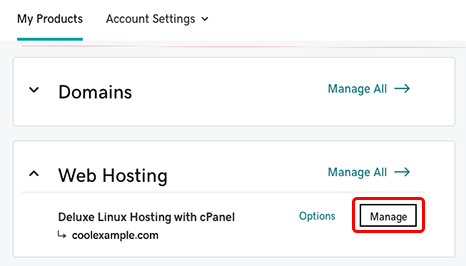
- Az irányítópulton, a Weboldalak szekcióban rákattintottam az Alkalmazás telepítése opcióra.
- Ez elindította az Installatron oldalt. Leképezték a WordPress opciót, majd a „+Telepítsd ezt az alkalmazást” gombra kattintottam.
- Kiválasztottam a domaint, üresen hagytam a könyvtárat, megadtam a saját admin hitelesítő adataimat, és beállítottam az oldal címét és szlogenjét.
- Ezután rákattintottam a Telepítés gombra, és néhány percen belül élő lett a WordPress oldalam.

Nincs Git parancs, nincs telepítési log, nincs build beállítás – csak pár kattintás.
Szerver kezelés irányítópult
Szerettem volna megnézni, mennyi kontrollt ad a rendszer a szerver felett, ami fontos, ha a bővítést vagy problémák elhárítását tervezed.
A Cloudflare esetében hamar rájöttem, hogy nincs hagyományos szerver kezelés. Mivel a Pages és a Workers szerver nélküli megoldások, nem férsz hozzá operációs rendszerhez vagy konfigurálható irányítópulthoz. Nem kapsz CPU/RAM grafikonokat, nincs cPanel vagy SSH – helyette mindent a háttérben, az ő peremhálózatuk intéz.
Viszont kapsz build logokat, környezeti beállításokat, futási mérőszámokat és telepítési előnézeteket, ami hasznos a fejlesztőknek.

De ha valami olyasmire számítasz, mint szerverteljesítmény diagramok vagy a web szerver újraindításának lehetősége, ezt itt nem találod meg.
Ezzel szemben a GoDaddy teljes cPanel hozzáférést biztosít. A cPanelen belül fájlok, adatbázisok, biztonsági mentések, cron feladatok, email fiókok, aldomain-ek, SSL és még sok más kezelését elvégezheted. Minden szép kategóriákra van bontva.
Ha még mélyebbre szerettem volna ásni, azt is megtudtam, hogy engedélyezhetem az SSH hozzáférést. Így jártam el:
- Beléptem a Saját termékek > Managed WordPress > Összes kezelés menübe.
- A Production Site szekció alatt a Beállítások gombra kattintottam.
- Ezután az SSH/SFTP bejelentkezésnél a Megtekintés vagy módosítás opcióra kattintottam.
- Engedélyeztem az SSH-t, ami lecserélte az SFTP bejelentkezésemet és egy új parancssort adott.
- Kimásoltam az új SSH hitelesítő adatokat, és ezután a terminálomból tudtam csatlakozni a szerverhez.

Tehát a hagyományos szerver kezelés terén a GoDaddy sokkal több eszközt és rugalmasságot kínál.
6. Adatvédelem és biztonság összehasonlítása: Melyik platform biztonságosabb?
A GoDaddy átfogóbb, minden egyben érkező webtárhely biztonsági eszközöket kínál.
Cloudflare adatvédelem és biztonság
Először azt teszteltem, hogy a Cloudflare mennyire tudja megvédeni a weboldalamat már a hálózati peremnél. Ebben a tekintetben kivételesen jól teljesít.
Az ingyenes SSL tanúsítvány azonnal aktív, amint hozzáadod a domaint – semmiféle technikai lépés szükséges. A DDoS védelem folyamatos, és a Cloudflare globális hálózata révén a hálózati és alkalmazás szintű támadásokat is kiszűri. Ha frissítesz, akkor a WAF (Webalkalmazás tűzfal) is elérhetővé válik előre konfigurált szabályokkal és fejlett egyéni szabályokkal.

Adataik védelméről szóló szabályzatuk is szilárd. A Cloudflare nem adja el az adataidat, és támogatja az olyan technológiákat, mint a DNS-over-HTTPS és az Encrypted SNI, hogy a látogatóid kapcsolata titkosított legyen.
Ami a Cloudflare-t igazán kiemeli, az a zero-trust hozzáférés eszközei. A Cloudflare Access segítségével belső alkalmazásokat is biztonságossá tehetsz, létrehozhatsz tűzfalszabályokat IP vagy viselkedés alapján, sőt az Argo Tunnel segítségével szabályozhatod az eredeti forrás elérését.
Viszont nem kínálnak kártevő-szkennereket, biztonsági mentéseket vagy weboldal tisztító eszközöket. Ha a WordPress oldaladat feltörik vagy megsérül, a Cloudflare nem tudja helyrehozni. Tehát bár a hálózati biztonságuk erős, a tényleges weboldal védelmet az eredeti szolgáltatónak vagy egy másik szolgáltatásnak kell biztosítania.
GoDaddy adatvédelem és biztonság
Ezután a GoDaddy-t néztem meg, ahol igazán kiteljesednek azok számára, akik beépített, gondtalan weboldal védelmet szeretnének.
Minden csomag tartalmaz egy ingyenes SSL tanúsítványt, és attól függően, melyiket választod, napi automatikus biztonsági mentéseket, WAF-ot, kártevőszkennereket, sőt a magasabb kategóriákban prioritásos kártevő eltávolítást is kapsz.
Saját tesztelésem során láttam, hogy a biztonsági mentések elérhetőek az irányítópulton, és gyorsan visszaállíthatók. VPS esetén akár snapshot opció is rendelkezésre áll. Tetszett, hogy nem kell semmit konfigurálnod – a rendszer a háttérben fut automatikusan.
A webalkalmazás tűzfaluk segít megállítani a rosszindulatú forgalmat mielőtt az elérné az oldaladat, és a folyamatos monitorozás azonnal figyelmeztet, ha valami probléma adódik. Védelmet kapsz még SEO spam, feketelistás figyelmeztetések és fájlváltozások ellen is.
A GoDaddy a CDN és webtűzfal kombinációjának részeként DDoS védelmet is biztosít, így még támadás esetén is online marad az oldalad.
Bár nem kínál zero-trust eszközöket vagy peremszintű identitásfunkciókat, mint a Cloudflare, a GoDaddy egyszerűvé teszi azok számára, akik csak nyugalmat és automatikus védelmet szeretnének.
7. Szerver elhelyezkedések összehasonlítása
A Cloudflare globális lefedettsége felülmúlhatatlan.
Amikor a szerver elhelyezkedéseket néztem, azt akartam megtudni, melyik szolgáltató képes a lehető leggyorsabban kiszolgálni a tartalmat a világ bármely pontján élő felhasználóknak.
Cloudflare szerver elhelyezkedések
A Cloudflare esetében őszintén szólva, egy másik szinten van a dolog. Globális hálózatuk 330 várost ölel fel 125+ országban, beleértve olyan kevésbé elérhető helyeket is, mint a Kína szárazföldje. Ez azt jelenti, hogy a tartalmadat gyakorlatilag bárhonnan hihetetlen gyorsan képes kiszolgálni.
Megállapítottam, hogy a világ népességének mintegy 95%-át 50 milliszekundumon belül elérik, és mivel minden szolgáltatás a peremen fut, nincs késleltetés. Akár az oldalt Pages-szel, akár szerver nélküli alkalmazásokat Workers-el telepítesz, minden kérés a felhasználóhoz legközelebb kerül feldolgozásra.

GoDaddy szerver elhelyezkedések
Ezután a GoDaddy-t vizsgáltam. Van egy elfogadható felállásuk. Az Anycast CDN-jük tartalmaz WAF pontokat a nagyvárosokban, mint San Jose, London, Frankfurt, Szingapúr, Tokió és Amszterdam, többek között.
De a Cloudflare-hez képest a lefedettség korlátozottabb. A regisztráció során te is választhatsz szerver helyszínt (például Észak-Amerika vagy Európa), és később is átmigrálhatsz, de ez egy ütemezett folyamat, nem azonnali.
Érdekesség, hogy a GoDaddy legújabb biztonsági rendszerét most a Cloudflare saját hálózatán futtatják, ami sokat elárul a Cloudflare dominanciájáról ezen a területen.
Cloudflare vs GoDaddy: Végkövetkeztetés
A GoDaddy nyer, mert az általános webtárhely élményt adja, amire a legtöbb embernek szüksége van – akár WordPress oldalt, akár üzleti landoló oldalt vagy email-alapú blogot üzemeltetsz. Könnyebb beállítani, minden szinten jobb támogatást nyújt, és tartalmazza az alapvető elemeket, mint a biztonsági mentések, az email és a cPanel. A Cloudflare nagyszerű a fejlesztőknek, de a GoDaddy mindenki számára jobb választás.
| Kategória | Nyertes | Miért |
|---|---|---|
| Árak és csomagok | Cloudflare | Bőkezű ingyenes csomagot és rugalmas, fogyasztás alapú fejlesztői eszközöket kínál. |
| Támogatás | GoDaddy | 24/7 élő chat és telefonszupport még az alacsonyabb árkategóriájú csomagokban is. |
| Webtárhely funkciók | GoDaddy | Tartalmaz emailt, cPanelt, biztonsági mentéseket, weboldal migrációt és egyéb alapvető funkciókat. |
| Weboldal teljesítmény | Cloudflare | Gyorsabb betöltési időket és perem feldolgozást 330+ globális helyszínen. |
| Használhatóság | GoDaddy | Könnyebb irányítópult, zökkenőmentes bevezetés, és nincs szükség bonyolult technikai beállításokra. |
| Adatvédelem és biztonság | GoDaddy | Tartalmaz biztonsági mentéseket, kártevő-szkennert, tűzfalat és beépített SSL-t. |
| Szerver elhelyezkedések | Cloudflare | 330+ várost fed le világszerte, peremfeldolgozással és Kína belüli jelenléttel. |
Cloudflare és GoDaddy alternatívái
| Szolgáltató | Szakértői és felhasználói vélemények | |
|---|---|---|
 | IONOS áttekintés | Látogasd meg az IONOS-t |
 | Hosting.com áttekintés | Látogasd meg a Hosting.com-ot |
 | Hostinger áttekintés | Látogasd meg a Hostinger-t |

