




- 30 napos visszatérítési szabályzat
- Végső adatvédelem és biztonság alacsony költségű SSL tanúsítványokkal, PremiumDNS-sel, VPN-nel és számos funkcióval, amelyek minden fiókhoz járnak
- Az egyik leghozzáértőbb, legbarátságosabb és legprofesszionálisabb ügyféltámogató csapat, amely a nap 24 órájában, a hét minden napján elérhető


- 30 napos visszatérítési szabályzat
- Webtárhely akció: ingyenes domain, ingyenes weboldal áthelyezés, ingyenes SSL tanúsítvány
- Ügyfélszolgálat elérhető 24/7/365: Telefon, Chat, Tweet, Tudásbázis
Namecheap vs HostGator: Gyors összefoglaló
Mindkettőt kipróbálva a HostGator bizonyult számomra felülmúlhatatlannak. A Namecheap alacsony árai és megbízható sebessége lenyűgöztek, de a HostGator egyszerűen teljesebb élményt nyújtott.
A beállítás gördülékenyebb volt, a vezérlőpult átláthatóbb, és a élő chat ügyfélszolgálatuk tényleg néhány perc alatt megoldotta a problémámat.
A Namecheap ideális, ha csupán olcsó, megbízható webtárhelyre vágysz, de hosszú távon a HostGator bizonyult jobb választásnak. Felhasználóbarátabb, alapból több eszközt kínál, és a napi kezelés egyszerűbb.
1. Ár- és csomagösszehasonlítás
A Namecheap verhetetlen árai miatt a HostGator nehezen tud versenyezni.
Ha árérzékeny vagy, mint én, a Namecheap az egyértelmű győztes. A shared hosting csupán $1.98/ hó áron kezdődik, és még a legfelsőbb csomagjuk is olcsóbb, mint a HostGator középkategóriás opciója.
A WordPress hostingjuk az EasyWP-vel még megfizethetőbbnek bizonyult, különösen az első év hatalmas kedvezményeivel.
A HostGator megosztott csomagjai nem rosszak. Jó funkciókat és támogatást kapsz, de az akciós alacsony árak nem tartanak örökké. Amikor eljön az újrarendelés ideje, az árak jelentősen emelkednek.
Ugyanez igaz a VPS és a dedikált opciókra. Míg a Namecheap költséghatékony marad minden területen, addig a HostGator magasabb specifikációkat kínál magasabb áron.
Ha éppen most indulsz vagy szűkös a költségvetésed, a Namecheap több értéket kínál az elején.
2. Ügyfélszolgálat összehasonlítás: Kinek a segítségére számíthatsz?
A HostGator gyorsabb, könnyebben elérhető emberi támogatást nyújt.
Namecheap ügyfélszolgálata
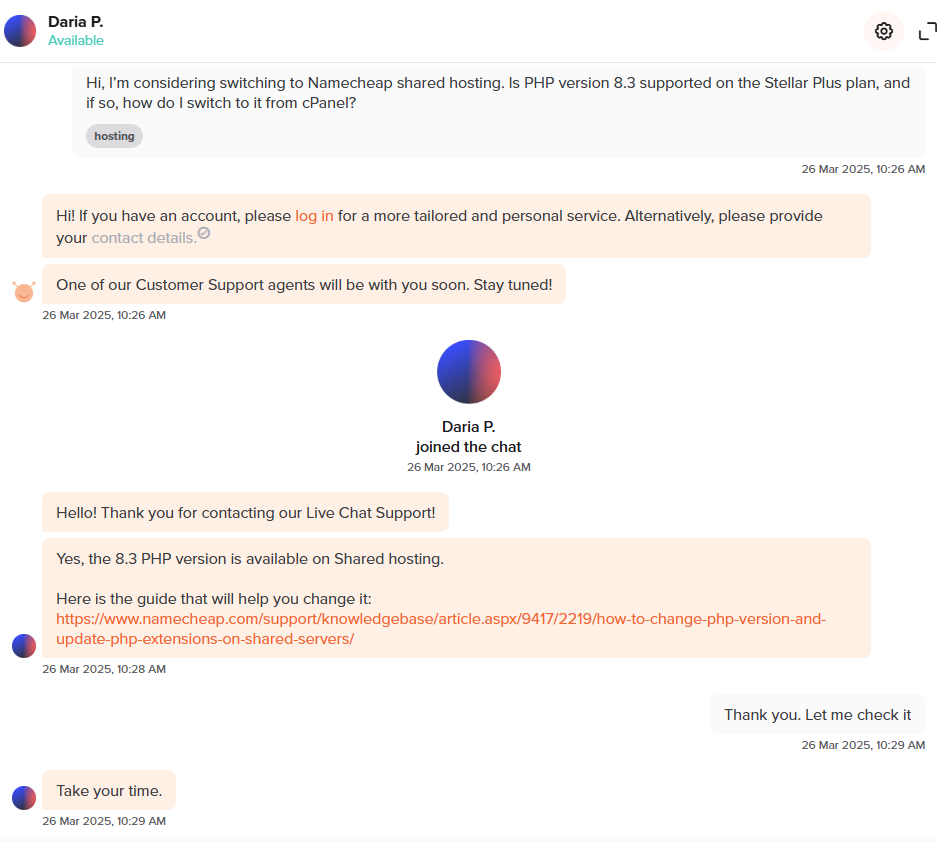
A Namecheap 24/7 élő chatjét teszteltem, és többségében megfelelt az elvárásoknak, bár volt néhány apró hiba.
A sorba állás után és a “Sales/Pre-Sales” opció kiválasztása után néhány perc alatt csatlakoztam. Az ügynök udvarias és figyelmes volt, bár az elején kissé sablonosnak tűntek a válaszok.
Kicsit mélyebbre kellett ásnom, hogy konkrét információkat kapjak a Laravel alkalmazások hostolásáról és az SSH hozzáférésről. Amikor rámutattam a részletekre, egyértelmű információkat adtak, például hogy a Laravel a VPS vagy dedikált csomagokon működik a legjobban, ahol teljes kontrollt kapsz.
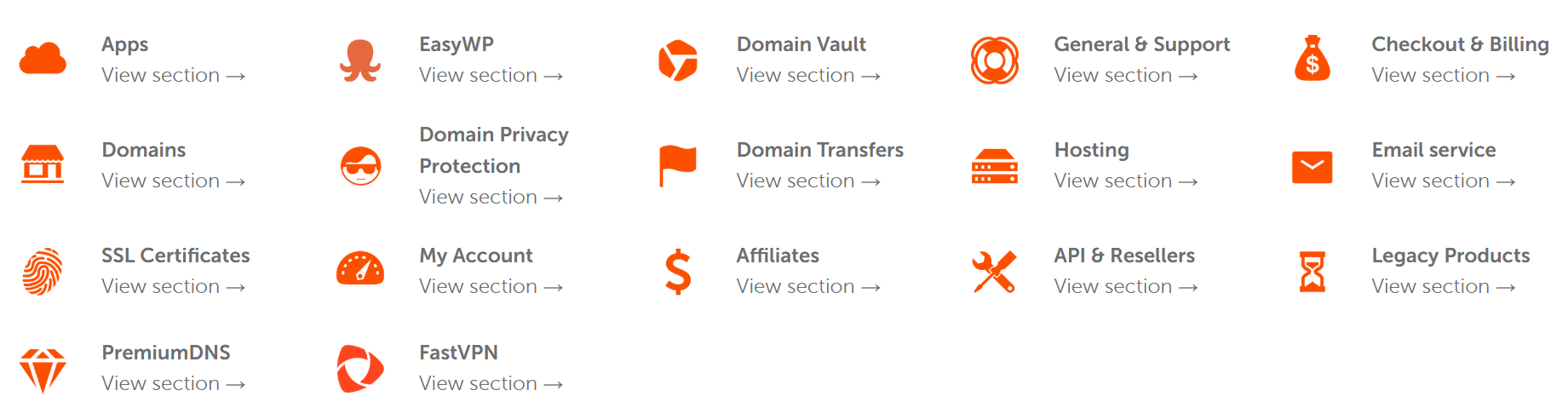
A Namecheap erős tudásbázissal is rendelkezik. Amikor a backup szabályzatokra és az adatbázis-hozzáférésre kerestem, a cikkek jól struktúráltak és naprakészek voltak.
Tetszett, hogy videós útmutatókat is találtam alapvető feladatokhoz, mint például a WordPress telepítése vagy a DNS konfiguráció.
Valami, ami feltűnt: nincs telefonos ügyfélszolgálat. Ha inkább személyesen beszélnél valakivel, ez hátrány lehet.
Az élő chat és a ticketek az egyetlen lehetőségek, és bár általában jól működnek, nem mindig azonnaliak, különösen a forgalmas időszakokban.
HostGator ügyfélszolgálata
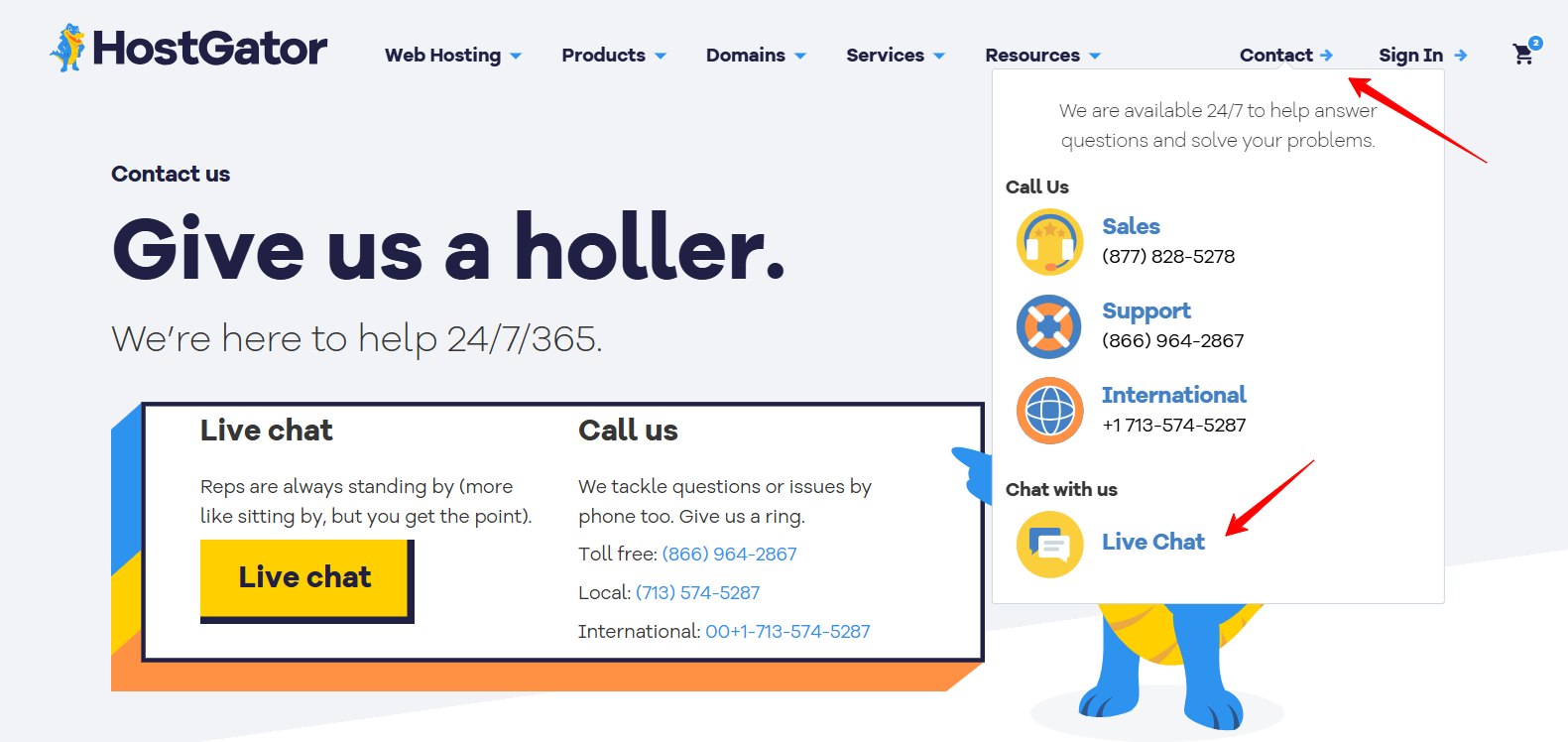
Ezzel szemben a HostGator támogatása gyorsabb és proaktívabb volt, különösen számomra, aki még nem volt ügyfél. Eljöttem a főoldalukra, az egérmutatómmal a “Contact” menü fölé vitt, majd elindítottam az Élő Chatet.
Egy bot köszöntött néhány gyors kérdéssel, és miután a “Purchase New Services” opciót választottam, kevesebb mint 30 másodperc alatt egy emberi ügynökhöz csatlakoztam, ami lenyűgöző volt.
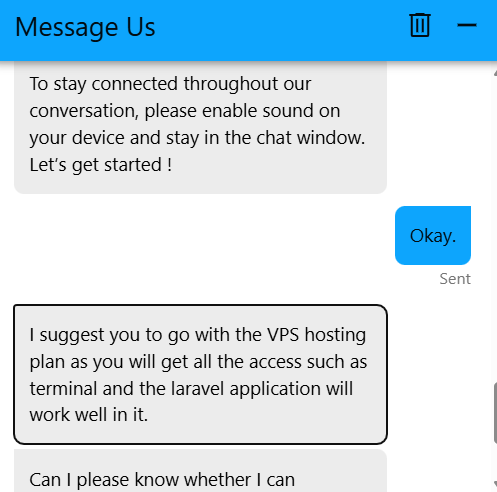
Megkérdeztem, hogy tudok-e Laravel appot hostolni Redis vagy Supervisor segítségével, és kapok-e terminál hozzáférést. Az ügynök azonnal a VPS hostingot javasolta, megerősítve, hogy támogatja a háttérfolyamatokat, és elmagyarázta, hogy teljes hozzáférést kapsz a konfiguráláshoz.
Az egész beszélgetés gördülékeny, udvarias és frissítően hatékony volt. Nem kellett körbejárnom, hogy választ kapjak. Egyenes ajánlást adtak, amit nagyra értékeltem.
Az élő chaten kívül a HostGator telefonos támogatást, e-mailt és fórumot is kínál, így többféle támogatási stílus közül választhatsz.
Emellett egy gazdag YouTube csatornával, részletes tudásbázissal és akár webináriumokkal is rendelkeznek. Ezek nagyszerű források, ha videózás közben szeretsz tanulni.
3. Webtárhely funkciók összehasonlítása
A HostGator alapcsomagjaiban több beépített funkciót kínál, beleértve a biztonsági mentéseket és jobb biztonsági eszközöket.
Namecheap funkciói
A Namecheap Stellar shared csomagjára iratkoztam fel, és tetszett, mennyire egyszerű volt mindennek a kezelése, köszönhetően a cPanel-nek. A domainek, a WordPress és az e-mailek kezelése egyszerű volt.
Akár 3 weboldalt is hostolhattam, és az ingyenes Site Maker eszközük, az AI által támogatott szövegekkel és képekkel, rendkívül gyorsan és költséghatékonyan segített egy tiszta, reszponzív oldal elkészítésében.
Egy hátrány: a napi biztonsági mentések nem beletartoznak, hacsak nem váltasz a Stellar Plus csomagra. Mégis, ingyenes SSL-t, mérhetetlen sávszélességet és a Supersonic CDN-t kapsz, ami segített, hogy az oldalam gyors és biztonságos maradjon.
HostGator funkciói
A HostGator lenyűgözött az automatikus napi biztonsági mentéseivel – még a Hatchling csomagban is. A csomagok gördülékenyen skálázhatók: először 1 oldal, aztán 20, majd 50.
Minden csomag tartalmaz SSD tárhelyet, ingyenes SSL-t, mérhetetlen sávszélességet és Cloudflare CDN-t. Még az alapcsomagok is kínálnak kártevő szkennelést, webalkalmazás tűzfalat és SSH-t – olyan funkciókat, melyek alapból nem szerepelnek a Namecheap-nél.
A vezérlőpult barátságos a kezdőknek, de haladó eszközöket is kínál, mint például MySQL, nyers logok és cron feladatok. A migráció külön költséggel jár, de a funkciókészlet megéri a komolyabb projektek esetében.
4. Weboldal teljesítmény összehasonlítás
A Namecheap gyorsabban tölt be és reagál hatékonyabban.
Hogy jobban megértsük, hogyan teljesít minden szolgáltató, GTmetrix sebességteszteket futtattam élő weboldalakon, melyek a Namecheap és a HostGator szerverein futnak.
Namecheap teljesítmény eredményei
Már az elején a Namecheap teljesítménye lenyűgözött. Az általam tesztelt oldal GTmetrix 93%-os teljesítmény és 90%-os struktúra pontszámot ért el, ami azt mutatja, hogy jól optimalizált és gyors.
- Largest Contentful Paint (LCP) 1.3 másodperc volt, ami megfelel a Google 2.5 másodpercnél rövidebb ajánlásának.
- Time to Interactive (TTI) 1.4 másodperc volt, ami azt jelenti, hogy a felhasználók szinte azonnal kezdhetik az oldallal az interakciót.
- Total Blocking Time (TBT) 0ms értéket mutatott, ami azt is jelzi, hogy a szkriptek és az oldalelemek nem lassították a felhasználói élményt.
- Fully Loaded Time 4.3 másodperc volt, ami a legtöbb esetben elfogadható idő.
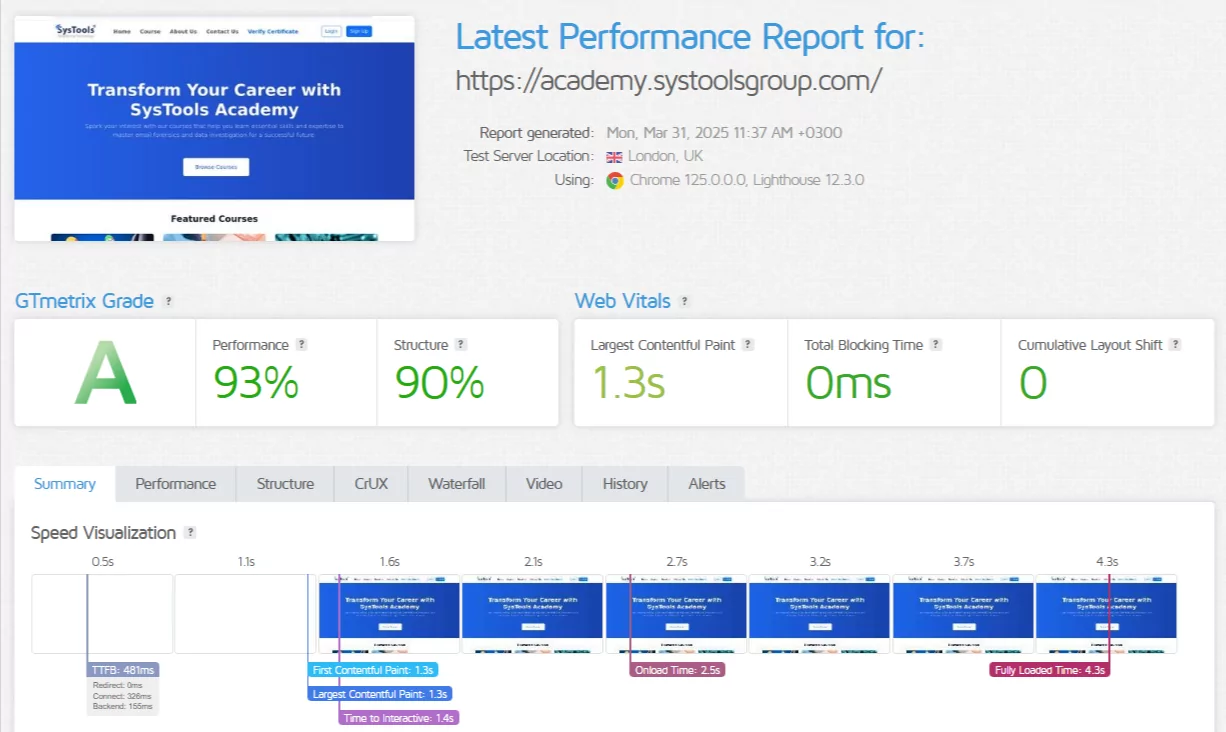
Ami különösen feltűnt, az az volt, milyen stabilis és folyékony volt az oldal betöltése közben. A waterfall diagram nem mutatott hosszú szüneteket vagy nehéz szkripteket, amelyek lassították volna az oldalt.
HostGator teljesítmény eredményei
Ezzel szemben a HostGator teszteredményei vegyesek voltak. A teljesítmény pontszáma mindössze 57% volt, bár a struktúra szilárd, 93%-os értéket ért el, ami arra utal, hogy technikailag jól került felépítésre, de a teljesítmény elmaradt.
- LCP meglepően jó volt, 1.1 másodperc, de ez csak a fő tartalom megjelenését tükrözi, nem a teljes képet.
- Time to Interactive komoly problémát okozott 8.3 másodperccel, ami azt jelenti, hogy bár a felhasználók láthatták az oldalt, sokáig kellett várniuk az interakció megkezdésére.
- Total Blocking Time 2.1 másodperc volt, ami arra utal, hogy rengeteg szkript küzdött a figyelemért.
- Fully Loaded Time elképesztő 17.4 másodperc volt, ami a mai szabványokhoz képest kényelmetlenül lassú.
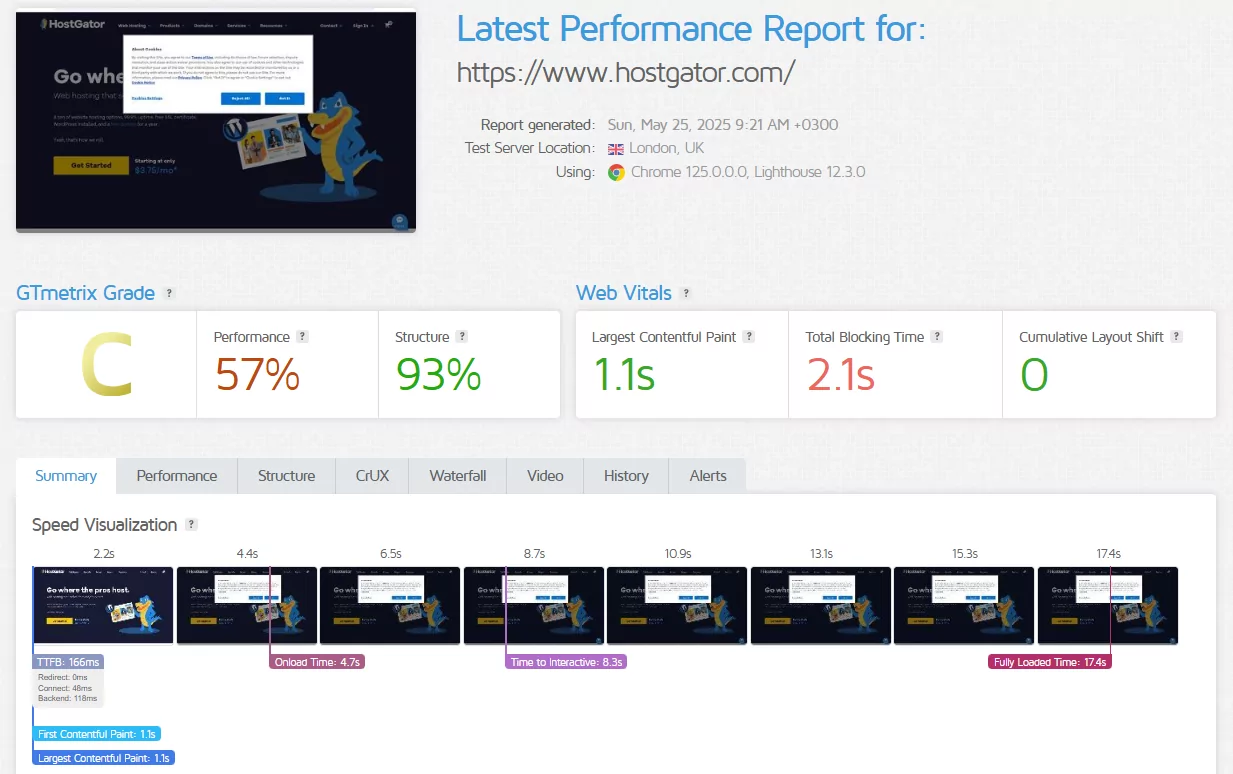
Bár a TTFB (166ms) és a backend idő (118ms) alacsonyabbak voltak, mint a Namecheap esetében, az oldal jelentősen lelassult a nehezebb szkriptek és a kevésbé optimalizált front-end miatt.
Habár a HostGator gyors LCP-vel és backend idővel rendelkezett, az összes élményt a szkript késések és a túlterhelt front-end miatt lassúnak találtam. Ezért volt annyira magas a Total Blocking Time és a Time to Interactive.
5. Használhatóság összehasonlítása: Melyik platform a könnyebb?
A HostGator győz, köszönhetően a gördülékeny WordPress beállításnak, az intuitív vezérlőpultnak és az egyszerű szerver-kezelési eszközöknek.
Ha webtárhely szolgáltatókat vizsgálok, az első dolog, amire figyelek, az, hogy mennyire barátságosak a kezdők számára. Ha valakinek ajánlanám, aki most indítja el az első weboldalát, aznak zökkenőmentesnek kell lennie.
Nemcsak a regisztrációnál, hanem a mindennapi feladatoknál is, mint a WordPress telepítése, a mentések kezelése, az ügyfélszolgálat elérése, valamint az e-mailek vagy domainek kezelése, zökkenőmentesnek kell lennie.
Namecheap regisztrálhatósága
A főoldalról a bal felső sarokban a “SIGN UP” gombra kattintottam.
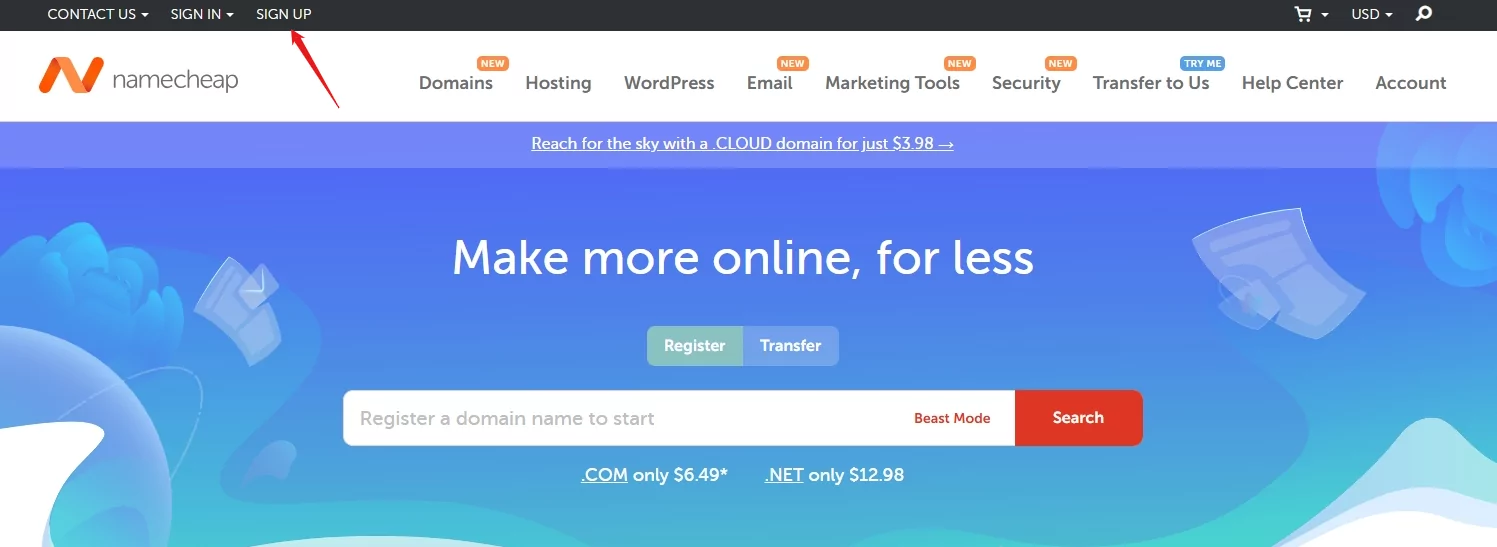
Egy olyan űrlapra került, amely a következőket kérte: felhasználónév, jelszó, név és e-mail. Minden egyértelműen meg volt jelölve hasznos tippjeivel.
Valami feltűnt:
- A Namecheap hangsúlyozza, hogy később nem lehet megváltoztatni a felhasználónevet. Szóval gondosan kellett választanom olyat, amiben maradok.
- Figyelmeztetnek arra is, hogy ne használj olyan e-mail címet, amely domainekhez van kötve, amiket még nem birtokolsz, mert ha lejár az adott domain, elveszítheted az e-mail hozzáférést.
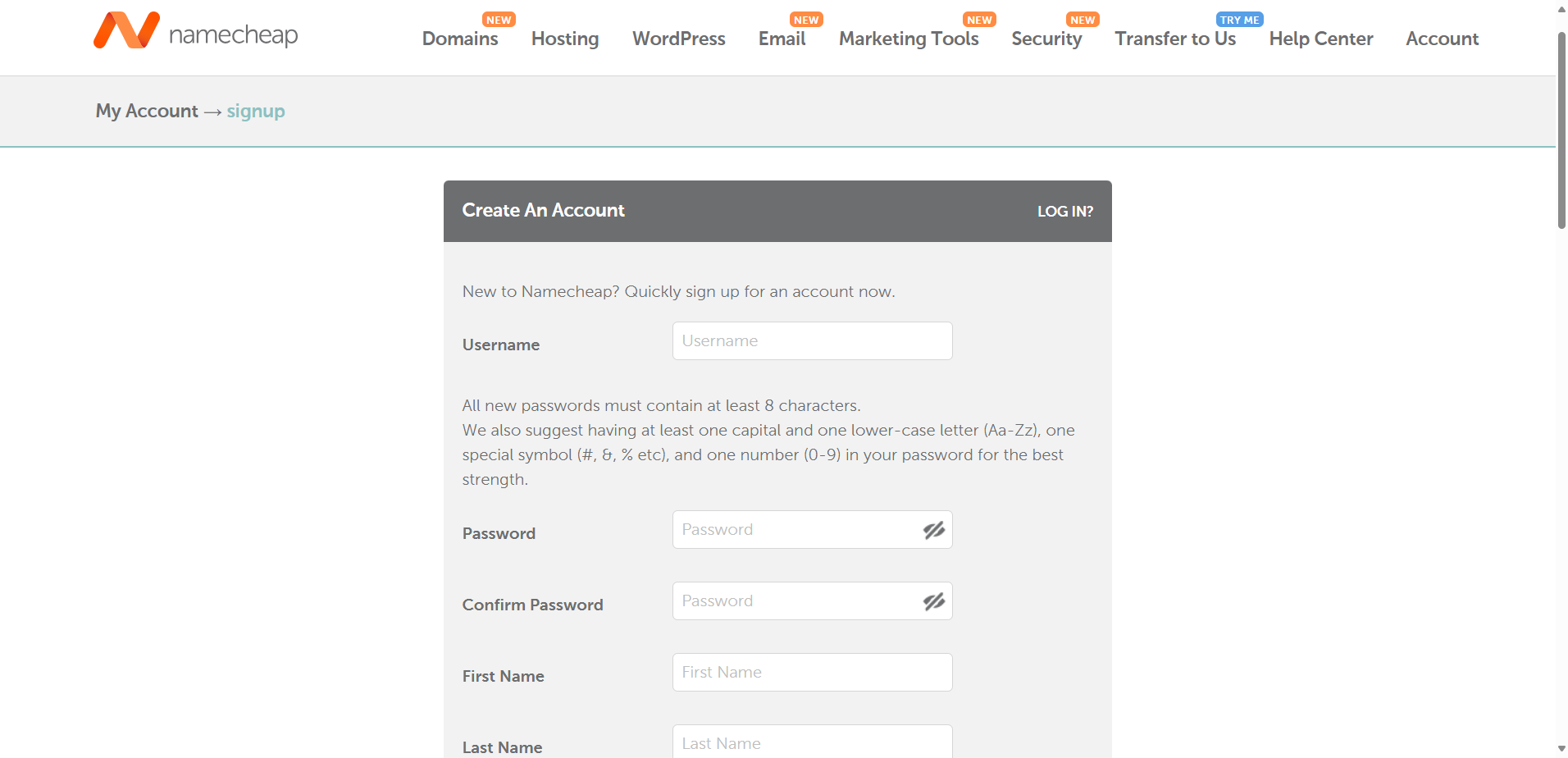
Az űrlap kitöltése után a “Create Account and Continue” gombra kattintottam, és máris a vezérlőpultomban találtam magam, anélkül, hogy e-mail megerősítésre vagy várakozásra lett volna szükség. A folyamat gyors és zökkenőmentes volt.
HostGator regisztrálhatósága
Következő lépésként a HostGator regisztrációs folyamatát teszteltem.
A főoldalról az egérmutatóval a “Hosting” fül fölé vittem az egeret, majd a “Web Hosting” lehetőségre kattintottam.
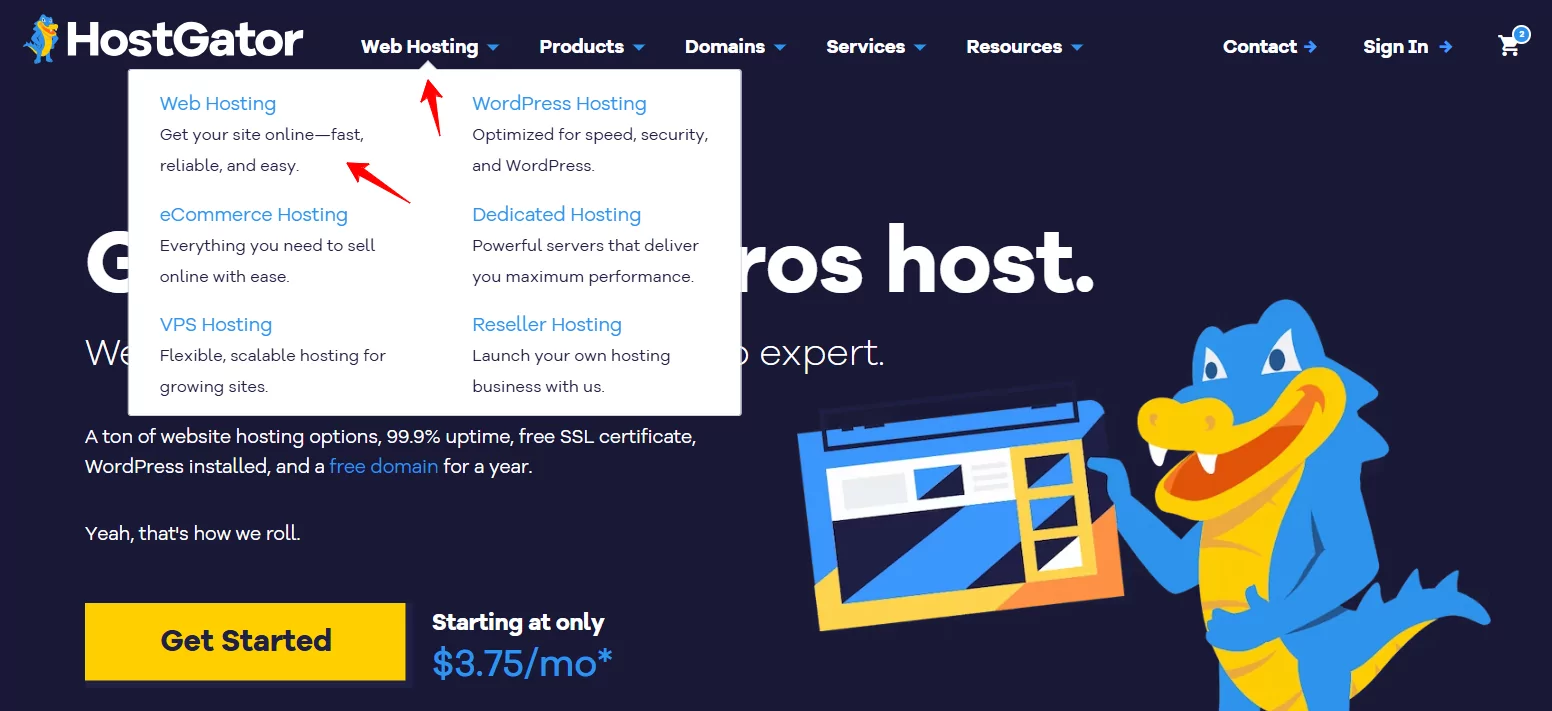
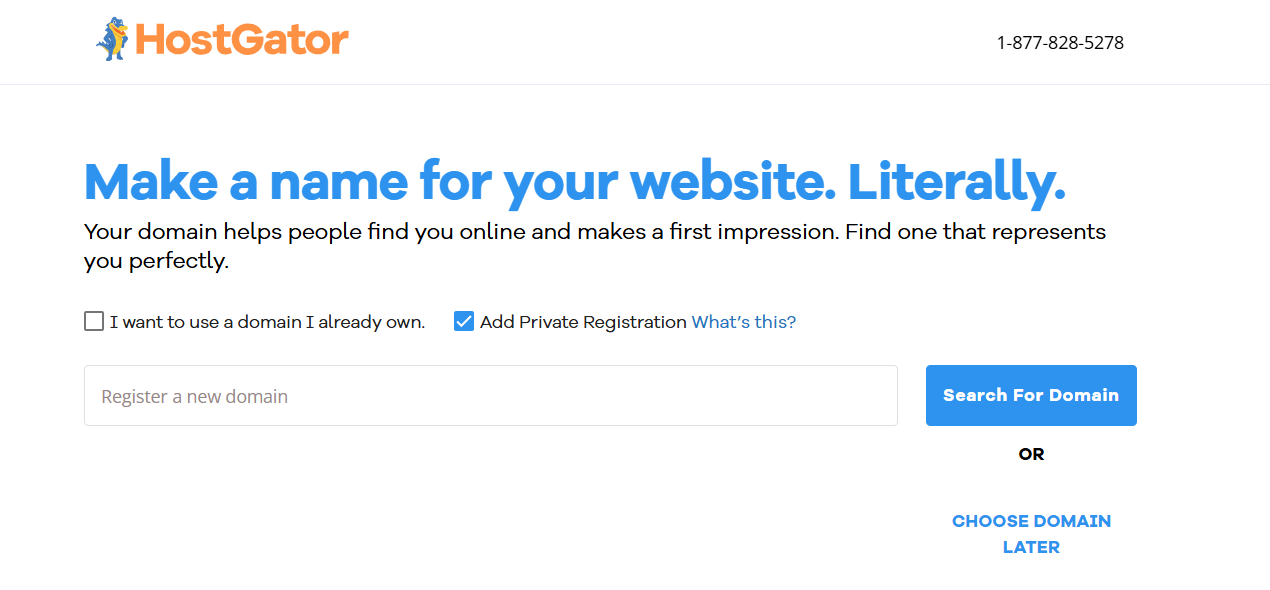
Átnéztem a csomagokat, és a Baby Plan mellett döntöttem. A “Choose Plan” gombra kattintva egy olyan oldalon találtam magam, ahol egy domain beállítására volt lehetőség.
Ekkor három lehetőség állt rendelkezésemre:
- Új domain regisztrálása
- Létező domain használata
- “Később választok domain-t” (ezt választottam)
Ez a Fizetési oldalra vitt, ahol egy számlázási periódust kellett választanom. Én a 3 éves csomagot választottam, $4.50/hó áron, és észrevettem néhány opcionális kiegészítést az alatt, többek között:
- SiteLock biztonság ($2.99/hó)
- CodeGuard biztonsági mentések ($1.99/hó)
- Próbaverzió a Professional Email termékből
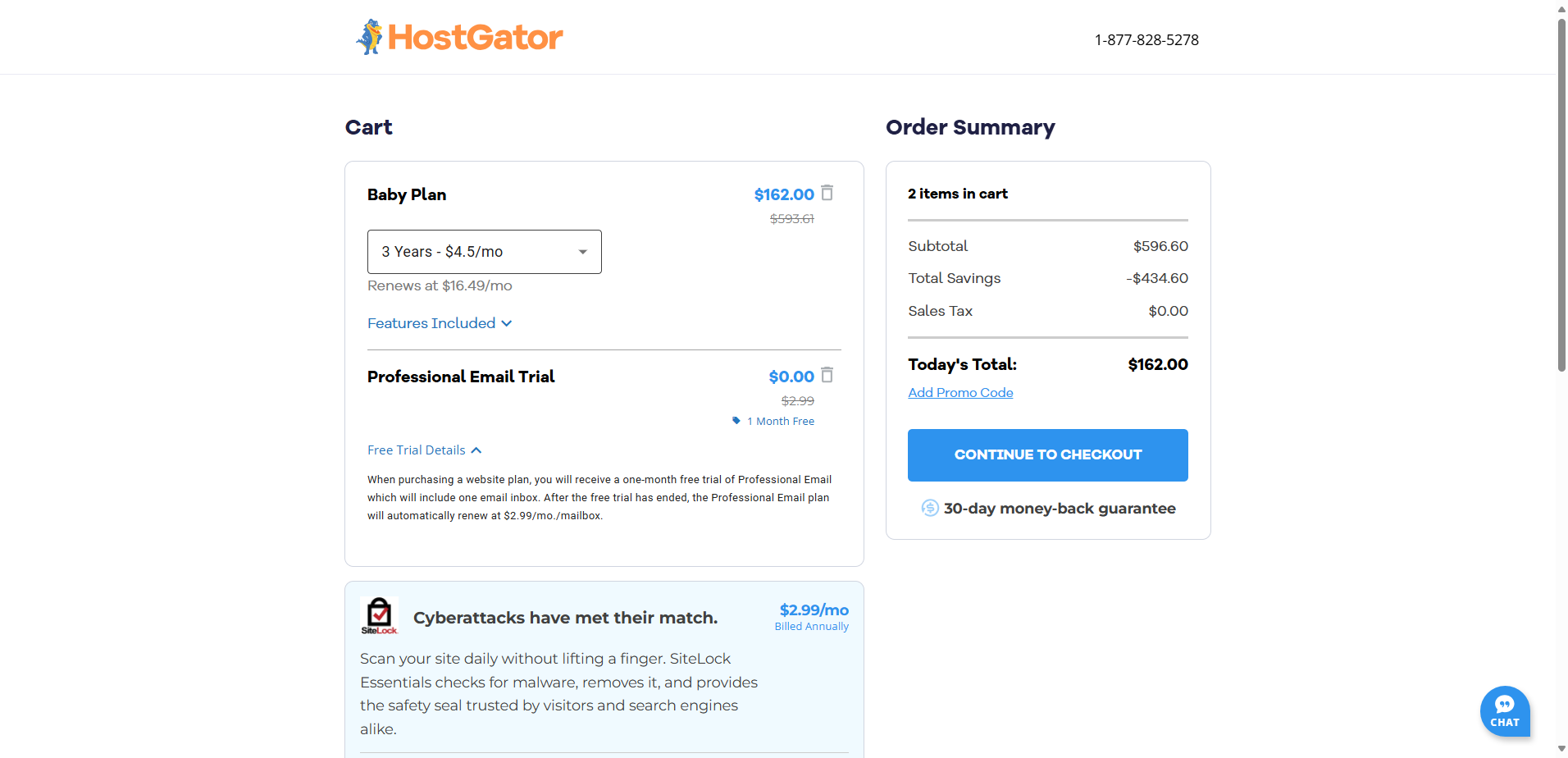
Ami kritikus, hogy az extra szolgáltatásokat kézzel kellett kikapcsolni, mert ha nem figyelsz, előfordulhat, hogy olyasmiket fizetsz, amikre éppen nincs szükséged.
Az árak ellenőrzése után a “Continue to Checkout” gombra kattintottam, majd a végső lépésnél kitöltöttem:
- Számlázási adatokat (név, cím, e-mail)
- Fiók jelszót
- Fizetési adatokat (bankkártya vagy PayPal)
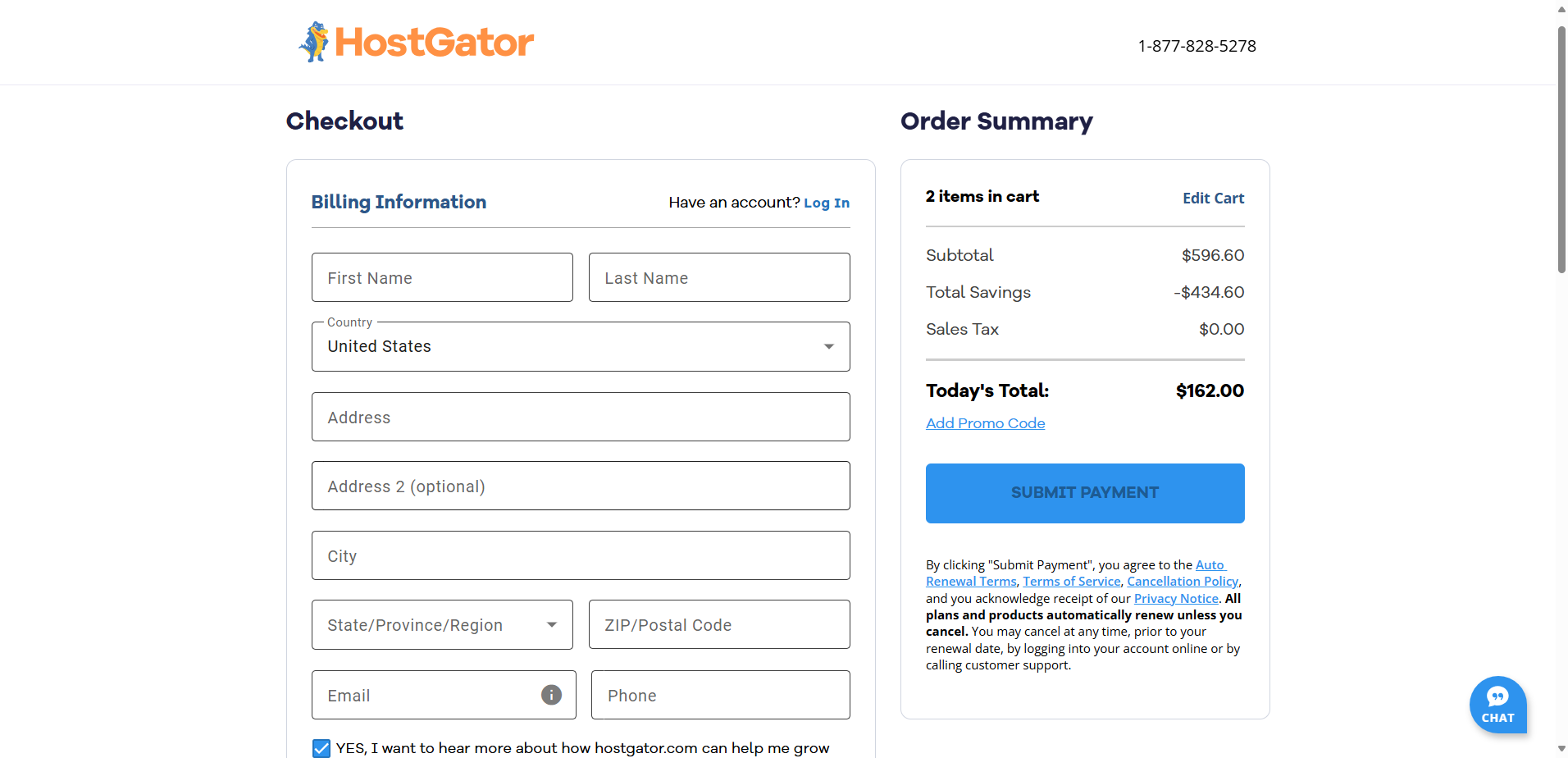
A jobb oldalon az Order Summary megjelenítette az előlegösszeget, kedvezményeket és a fizetendő összeget.
Mindent kétszer ellenőrizve a “Submit Payment” gombra kattintottam. Összességében a folyamat nagyon jól megtervezett, tiszta és intuitív volt, anélkül, hogy bárhol összezavartanának a kiegészítők.
Ügyfélfelület és vezérlőpult
A regisztráció befejezése után kíváncsi voltam, mennyire intuitív a vezérlőpult, hiszen itt töltik a felhasználók a legtöbb idejüket.
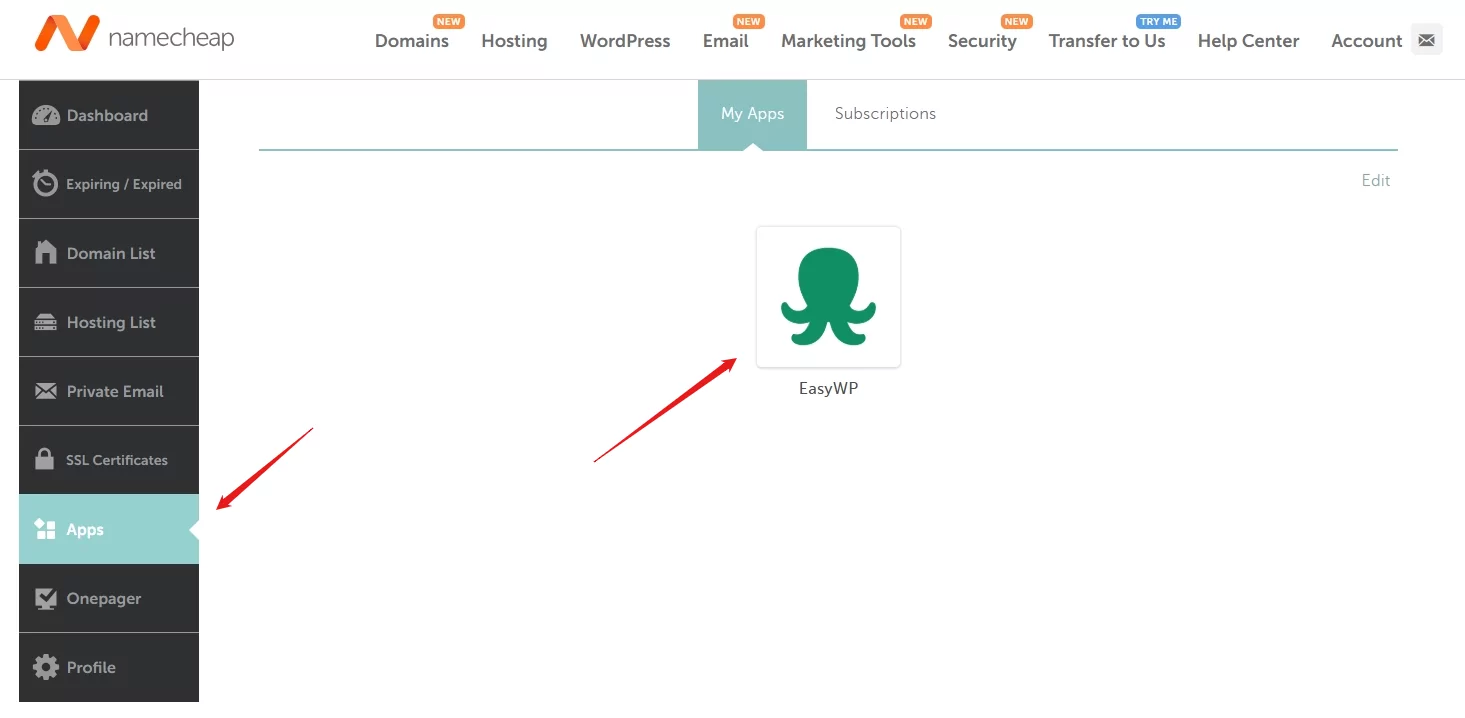
A Namecheap fiókom vezérlőpultján belül az Apps menüpontra kattintottam, majd az EasyWP-t választottam, hogy kezeljem a WordPress oldalamat.
Belépve egy modern, tiszta felület fogadott. Minden kategóriába volt rendezve:
- Az Overview fül mutatta a domain nevemet, SSL állapotot és az oldal elérhetőségét.
- A “Manage” gombra kattintva megtekinthettem az előfizetésemet, módosíthattam a domaint, kezelhettem az SSL-t és kapcsolgathattam a karbantartási módot.
- A Backups fül lehetőséget adott manuális mentésekre (napi mentés csak magasabb csomagok esetén).
- A File & Database rész SFTP és phpMyAdmin hozzáférést biztosított.
- Egy egyszerű analitikai panel mutatta a RAM és a CPU használatát.
- Más fülek, mint a Security, Add-ons és Notifications segítettek az olyan eszközök kezelésében, mint a HackGuardian és a CDN integrációk.
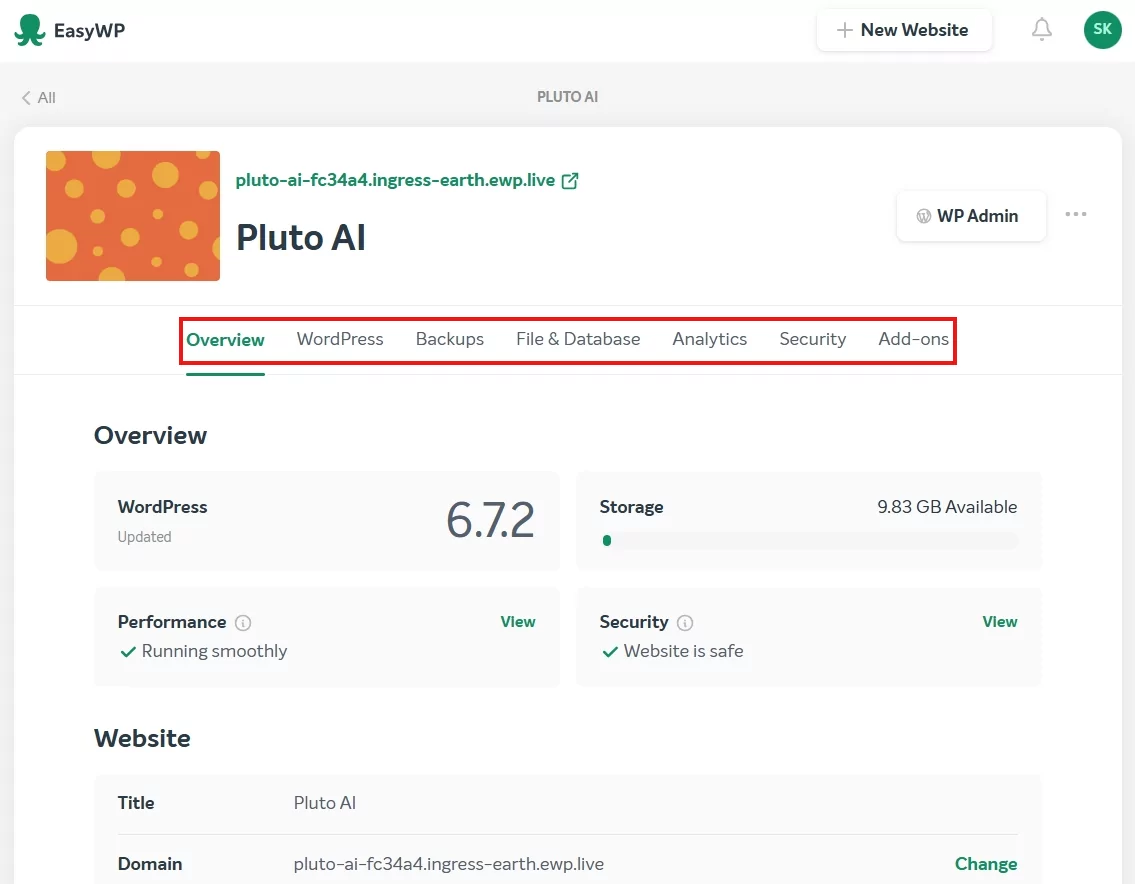
Néhány perc böngészés után minden világos lett, bár néhány kattintás kellett ahhoz, hogy teljesen megértsem az egyes részek működését. A használhatóságot közepesnek értékeltem.
Ezután a HostGator vezérlőpultjára léptem át.
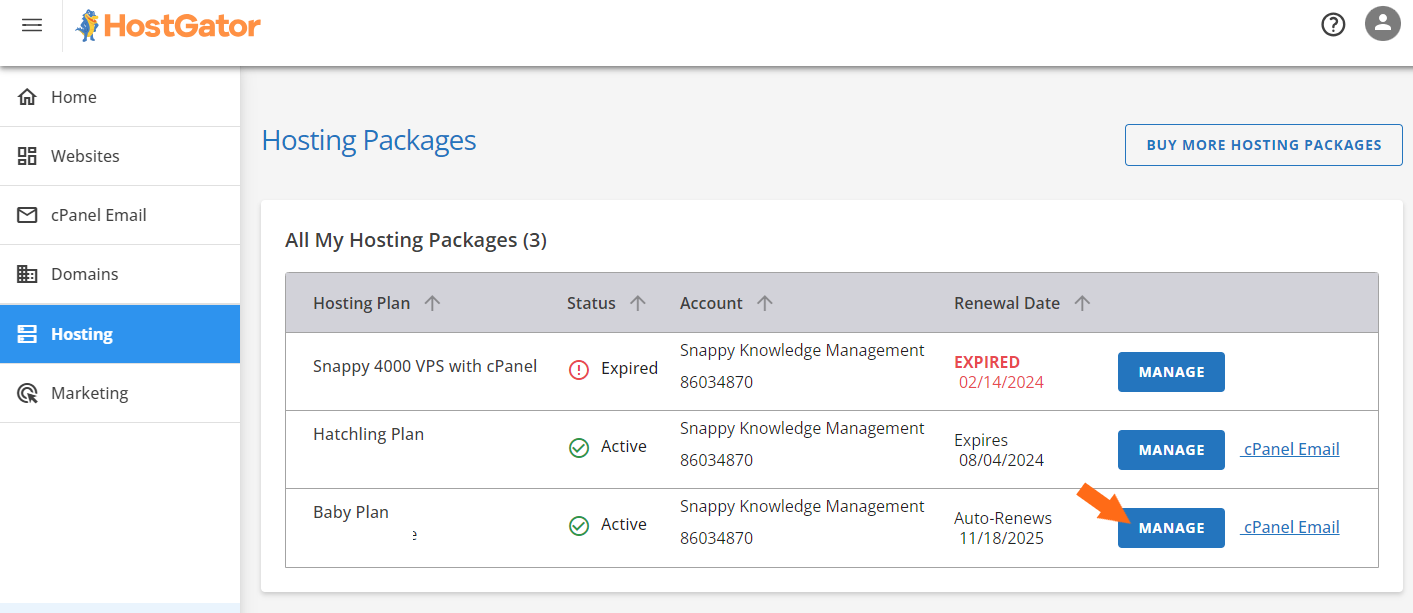
A fizetés után a HostGator azonnal átirányított a Customer Portal-ra. Bal oldalon a “Hosting” fülre kattintva láttam az összes csomagomat. Még ha csak egy van is, tiszta képet kapok:
- A csomag neve
- Domain
- Megújulás dátuma
- Státusz
- Két műveleti gomb: “Manage” és “cPanel Email”
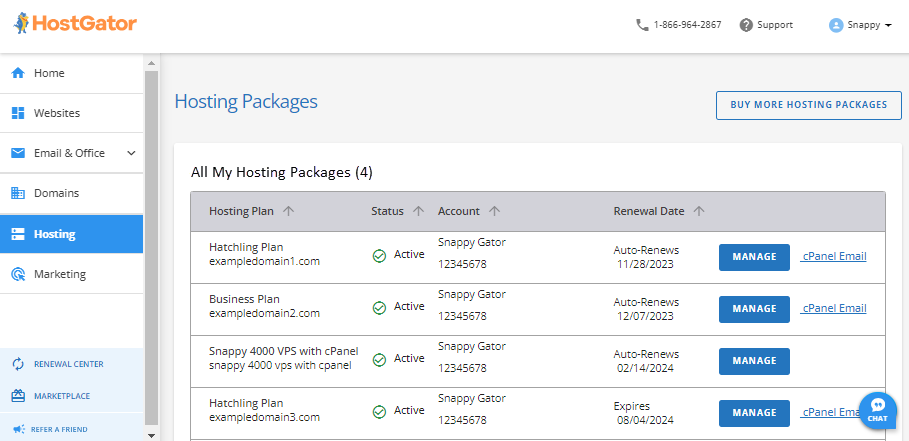
Azt követően, amikor a “Manage” gombra kattintottam, beléptem a Package Dashboard-ba, és itt igazán lenyűgözött a HostGator.
Mindent azonnal láttam, amire szükségem volt:
- Szerverinformációk (IP, nameservers)
- Gyors gombok új oldal hozzáadásához, cPanel eléréséhez vagy a WordPress elindításához
- Erőforrás használati adatok (lemez, CPU, sávszélesség)
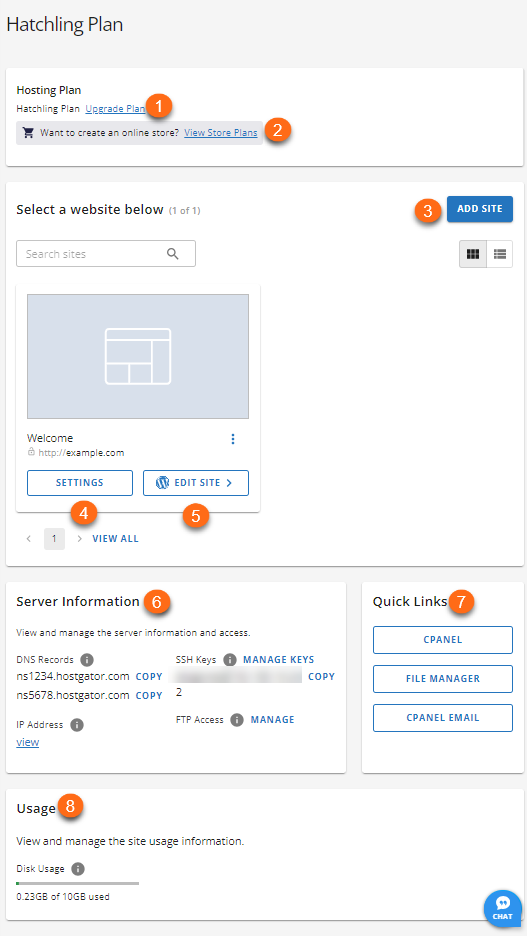
Minden egyértelműen fel volt tüntetve. Még egy teljesen kezdőnek is segít az interfész, így nem kell tutorial, hogy eligazodj. A Namecheap-hez képest kevesebb kattintás kellett az elvégzéshez.
Új WordPress oldal létrehozása
Ez az egyik első feladat, amit az emberek el akarnak végezni, miután webtárhelyet kapnak, így kíváncsi voltam, mennyire gyors és kezdőbarát a folyamat.
A Namecheap esetében két lehetőséged volt:
- A cPanel és a Softaculous használata
- Vagy az EasyWP vezérlőpult használata
Mindkettőt kipróbáltam. A cPanel használatával:
- Beléptem a “Go to cPanel” gombra;
- Megnyitottam a Softaculous Apps Installert;
- Rákattintottam a WordPress → Install opcióra;
- Kitöltöttem az űrlapot a domain névvel, admin felhasználónév/jelszó és az oldal nevével;
- Rákattintottam az Install gombra.
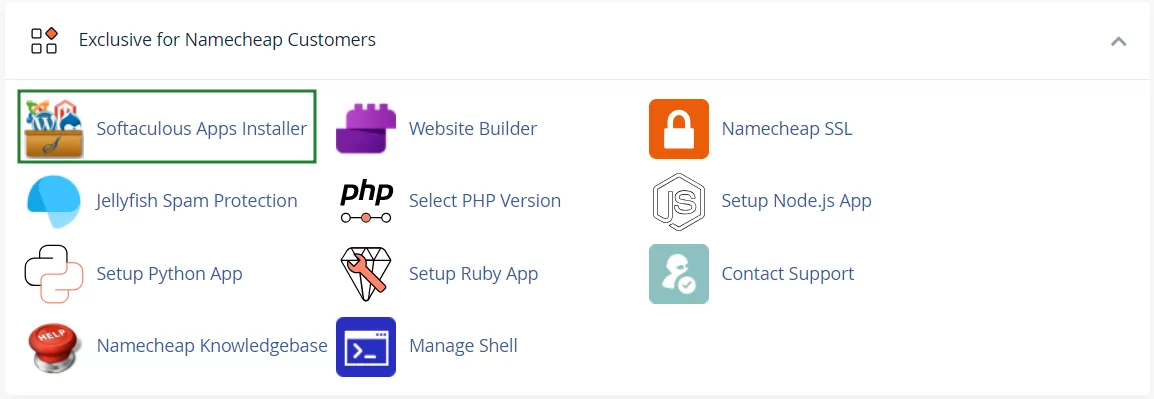
Működött, de több lépést és technikai tudást igényelt.
Ezután kipróbáltam az EasyWP módszert, ami sokkal egyszerűbb volt:
- Az EasyWP vezérlőpulton belül a “New Website” gombra kattintottam.
- Elneveztem az oldalamat.
- Beírtam a domain nevemet.
- Rákattintottam a “Create Website” gombra.
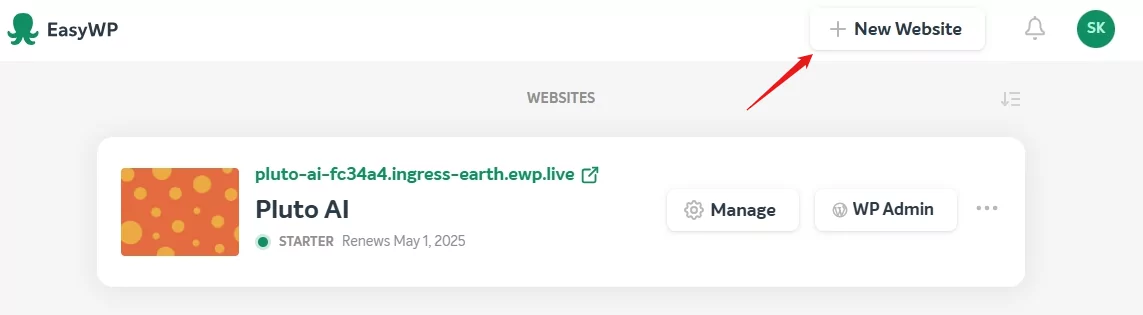
Kész. A WordPress telepítése kevesebb mint 2 percet vett igénybe. Ez az útvonal valóban a kezdőknek való.
Most pedig beszéljünk a HostGator-ról.
A vásárlás után a HostGator rendkívül megkönnyítette a WordPress használatát. Átirányított a Customer Portal Dashboard-ra, ahol a következő lépéseket követte:
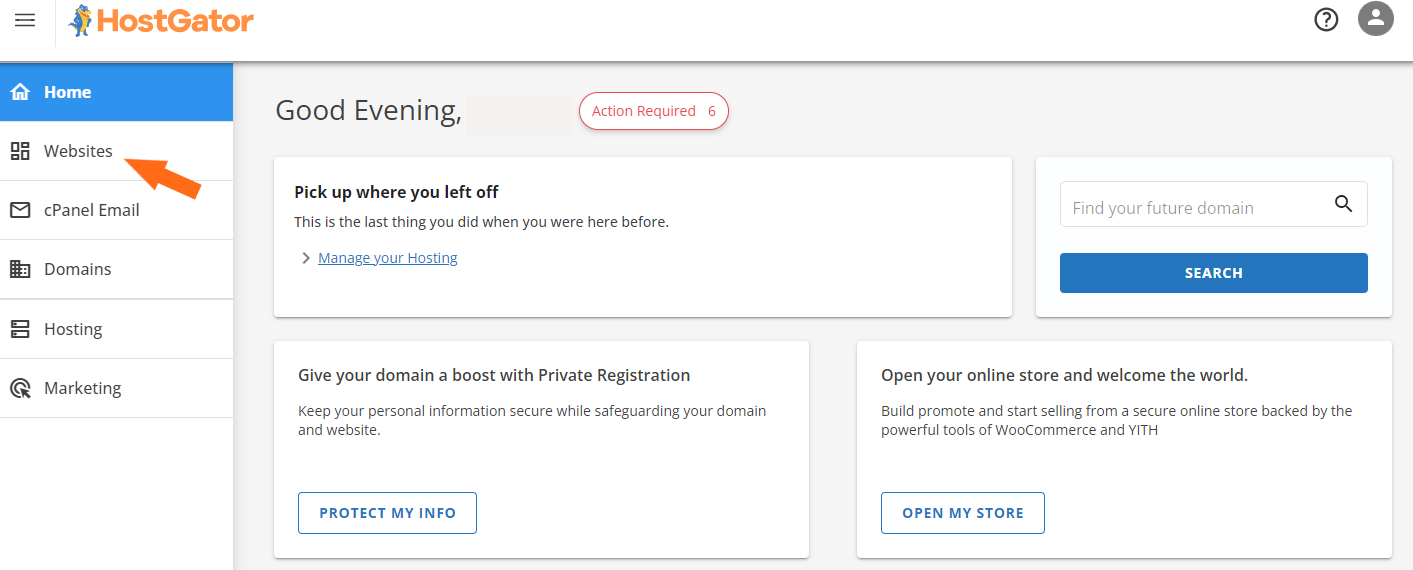
- Rákattintottam a bal oldali menüben található “Websites” fülre.
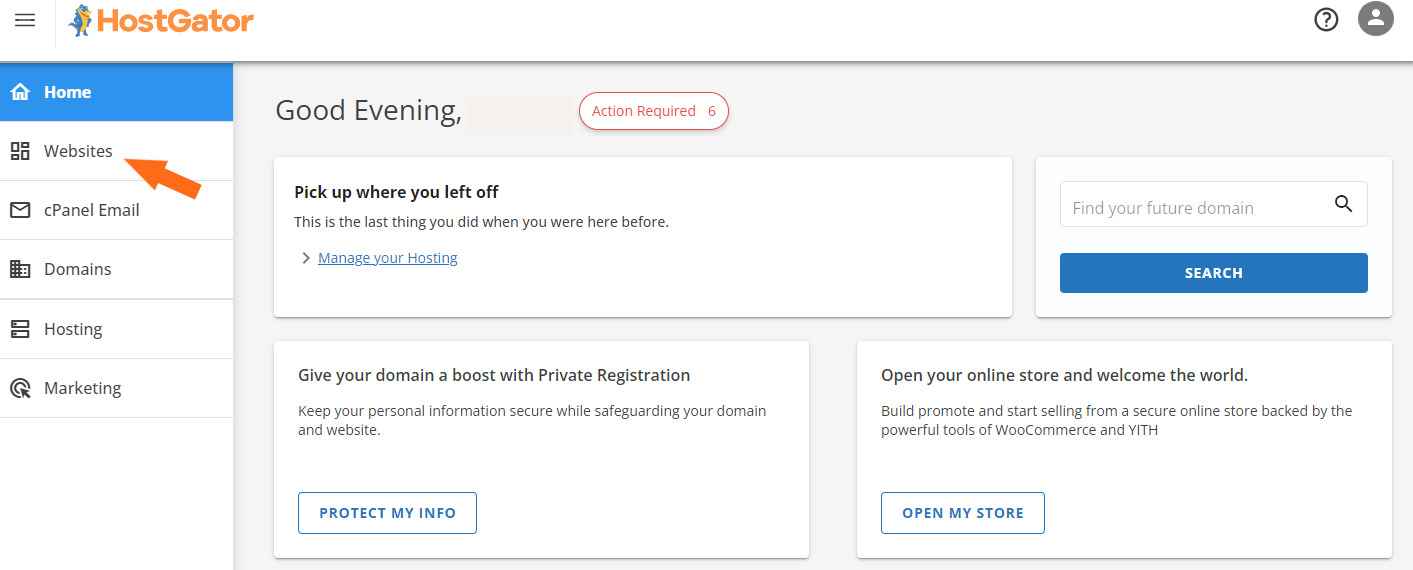
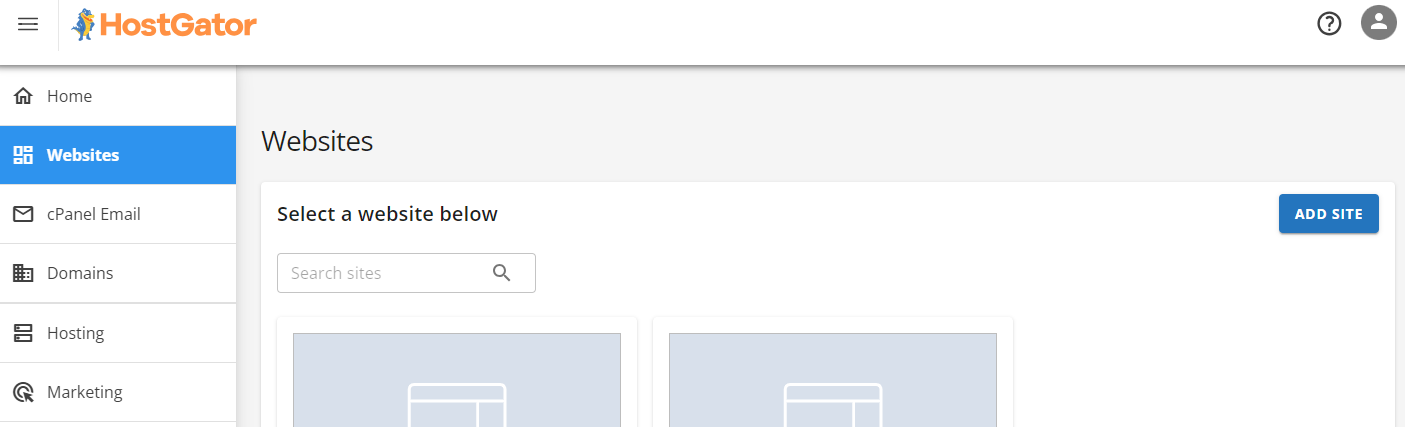
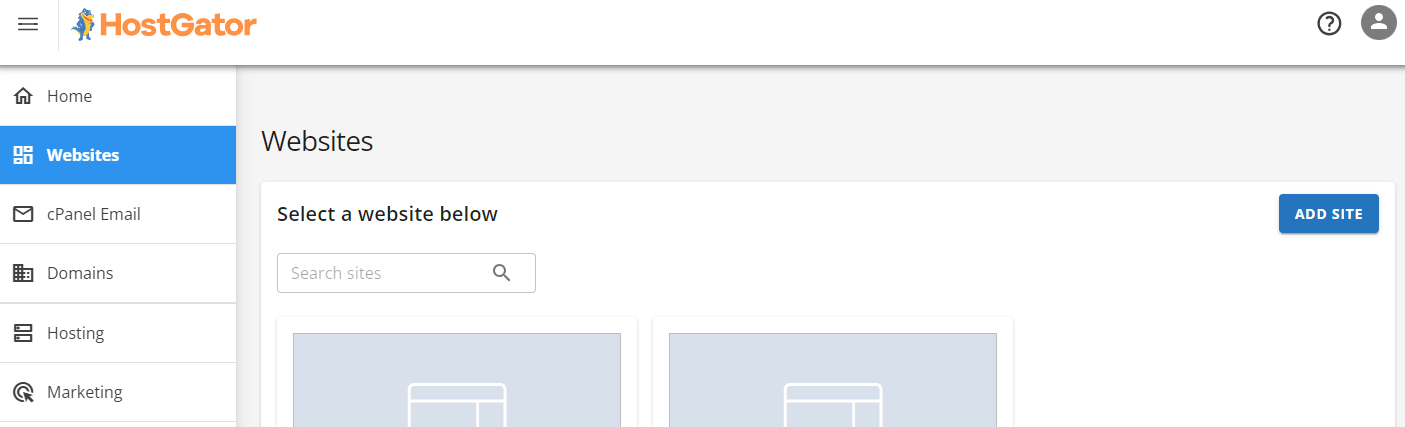
- Az oldalon a “Add Site” gombra kattintottam, ami átvezetett a Hosting fülre.
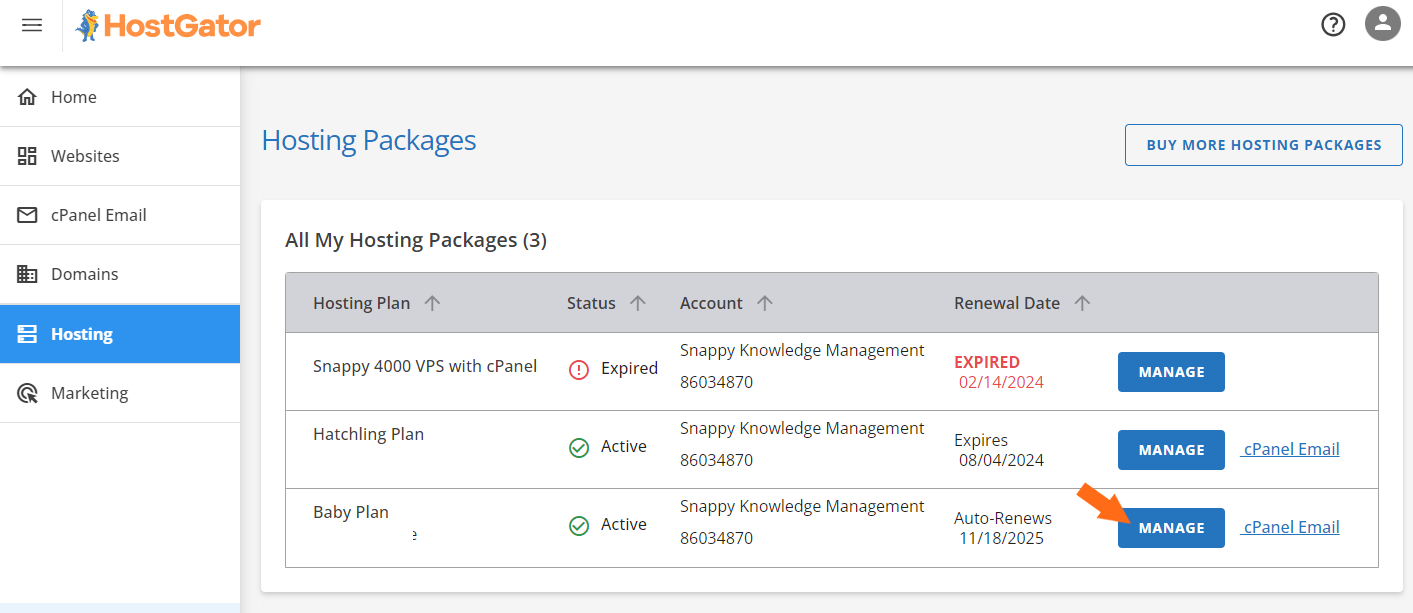
- Kiválasztottam azt a csomagot, amelyikre a WordPress telepítését szerettem volna, majd a “Manage” gombra kattintottam.
- Belépve a hosting vezérlőpultba ismét a “Add Site” gombra kattintottam.
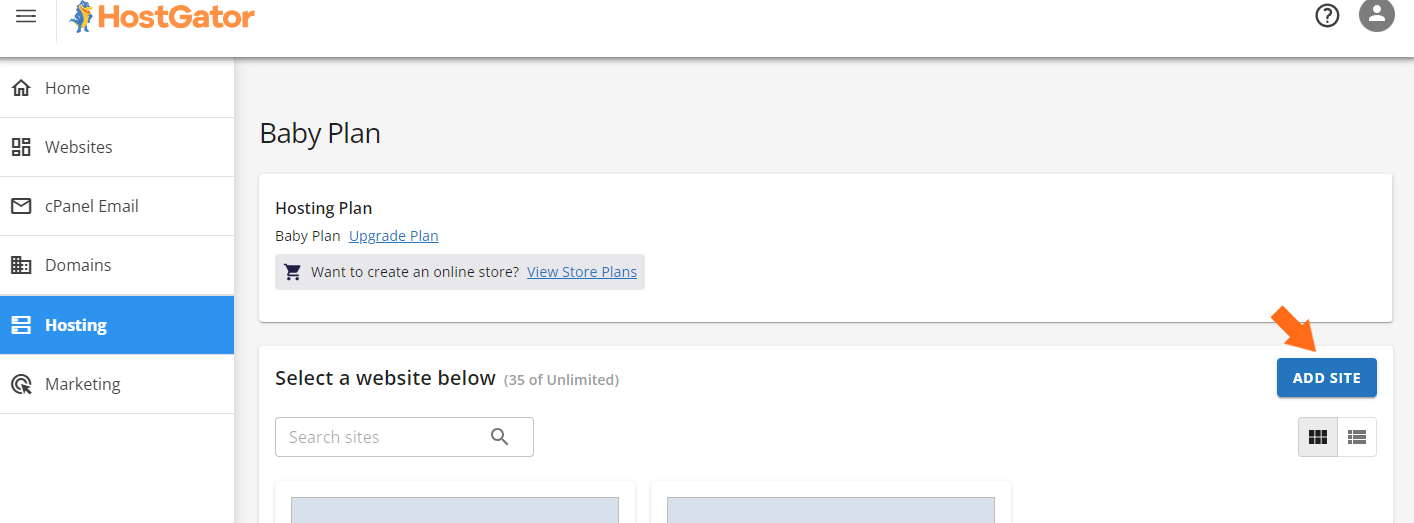
- A következő képernyőn a “Install WordPress” opciót választottam, majd a Continue gombra kattintottam.
A HostGator megkérte, hogy nevezd el az oldaladat (vagy hagyd ki), majd három domain beállítási lehetőséget mutatott:
- Domain név megadása
- Ideiglenes domain használata
- Domain beállítást későbbre halasztom
Kiválasztottam a saját domain nevemet, megerősítettem a részleteket, és a WordPress telepítése elindult. Egy percen belül az új oldalam elkészült.
A WordPress vezérlőpulthoz két lehetőségem volt:
- 1. lehetőség: Térj vissza a Customer Portal-ba, navigálj a Websites részre, és kattints az “Edit Site” gombra. A HostGator automatikusan beléptetett az Single Sign-On (SSO) segítségével, jelszó megadása nélkül.
- 2. lehetőség: Várd meg a DNS propagációt, majd manuálisan lépj be a yourdomain.com/wp-admin címen a beállításkor kapott hitelesítő adatokkal.
Én az első, Customer Portal-es megoldást választottam. Zökkenőmentes és kezdőbarát volt. Az egykattintásos telepítés automatikus beléptetéssel nagyon gyors és gördülékeny volt, minden akadály nélkül.
Szerver-kezelés
Végül kíváncsi voltam, mennyire egyszerű a szervertervezés, különösen azok számára, akik nem túl technikai beállítottságúak.
A Namecheap esetében ez csomagtól függ. Felfedeztem az egyes lehetőségeket, hogy érezzem, milyen kontrollt és könnyedséget kínálnak.
Először a megosztott tárhelyet néztem meg, ami a cPanel-en keresztül működik. Erős, de egy teljesen kezdőnek időbe telhet hozzászokni.
A cPanelből a következőket tudtam:
- Fájlok feltöltése a File Manager vagy FTP használatával
- Adatbázisok létrehozása és kezelése MySQL és phpMyAdmin segítségével
- Alkalmazások, mint a WordPress telepítése Softaculous segítségével
- Az oldallátogatások és forgalmi statisztikák megtekintése
- E-mail fiókok, spam szűrők és továbbítók konfigurálása
- Biztonsági beállítások kezelése, beleértve az SSL-t, IP blokkolást és a Hotlink védelmet
Összességében a cPanel teljes hozzáférést biztosít, amire szükséged van, de nem a legkezdőbarátabb. Ha ez az első alkalom, tanulási görbe vár rád.
Ezután megnéztem, mit kínál az EasyWP a kontroll szempontjából, hiszen ez egy kezelt szolgáltatás.
Bár az egyszerűségre tervezték, meglepődtem, mennyit tudtam még mindig kezelni:
- Fájl elérés SFTP-n keresztül, így közvetlenül feltölthettem és szerkeszthettem a téma fájlokat
- Adatbázis elérés phpMyAdmin segítségével, amellyel a pluginok adatait és beállításait finomhangolhattam
- Egy beépített Analytics fül, amely megmutatta a CPU és RAM használatot, nagyon hasznos a teljesítmény monitorozásához
- Kapcsolók a Supersonic CDN engedélyezésére, az SSL kezelésére és a karbantartási mód bekapcsolására
- Egy letisztult, minimalista vezérlőpult, ami éppen annyi kontrollt ad, hogy ne legyen túlterhelő
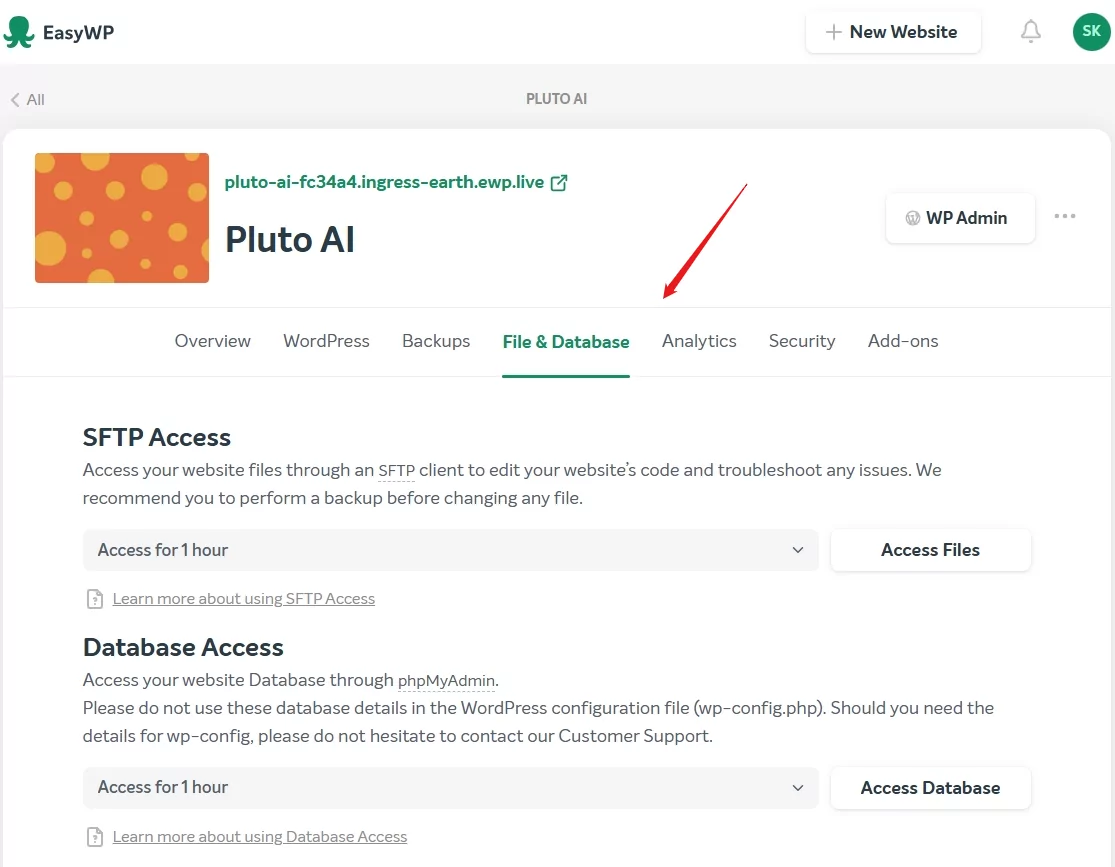
Őszintén szólva, az EasyWP remek egyensúlyt kínál. Nem kapsz teljes root hozzáférést, de egy WordPress oldal kezeléséhez minden alapvetőt megad, anélkül, hogy a cPanel felesleges funkcióival kellene bajlódnod.
Ha VPS vagy dedikált szervert használsz, a Namecheap még nagyobb rugalmasságot biztosít, de egyben több felelősséget is ró rád.
Három szintű szerver-kezelés közül választhatsz:
- Felhasználó által kezelendő – Minden feladatot magad végzel. Teljes root hozzáférés, teljes kontroll, Namecheap közvetlen segítsége nélkül. Ideális, ha jártas vagy a Linux szerver adminisztrációban.
- Alapvető kezelés – A Namecheap segít az alap szerver beállításokban és hardver problémákban, de a technikai munkát továbbra is neked kell elvégezned.
- Teljes kezelés – Ők gondoskodnak mindennel: monitorozás, frissítések, hibaelhárítás, mentések és még sok más.
Kiválaszthatsz cPanel-t (további díj ellenében) vagy Webuzót, egy könnyű, kezdőbarát pultot. Röviden kipróbáltam a Webuzót. Egyszerűbbé tette a felhasználók, domainek, e-mailek és alkalmazások beállítását. Ez egyszerűbb, mint a parancssor használata, de mégis kissé haladó lehet a legtöbb alkalmi felhasználó számára.
A HostGator esetében minden központosítva volt. Miután beléptem a Customer Portalba, a hosting csomagom alatt a Manage gombra kattintottam.
Ott az alábbiakat láttam:
- IP cím és szerver státusz
- Egyszerű, egy kattintásos cPanel elérés
- RAM, lemez és sávszélesség használatának megtekintése
- Domainek vagy almappák hozzáadása
- Szolgáltatások engedélyezése/letiltása
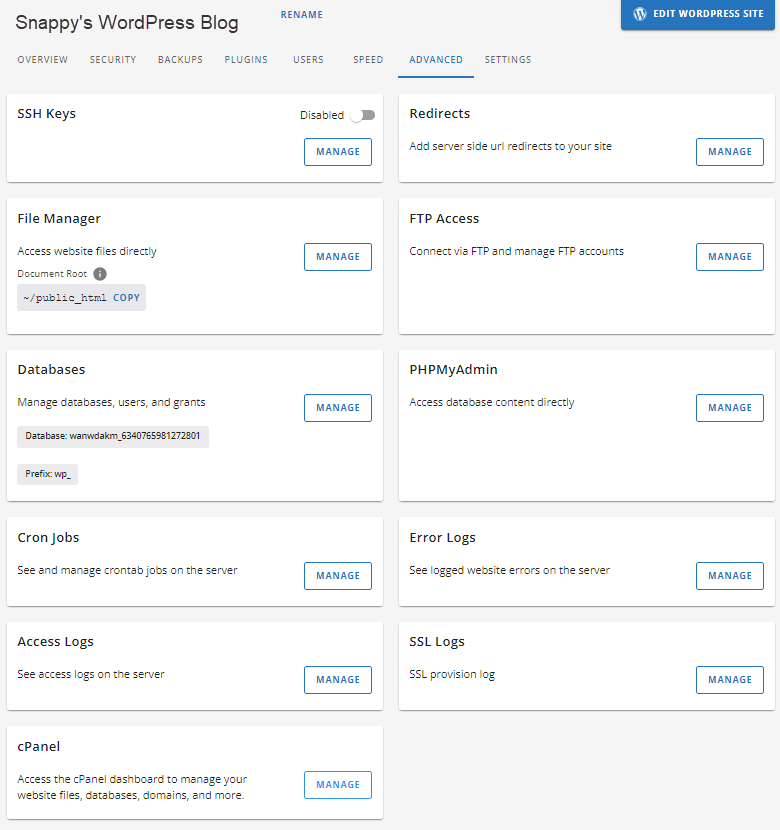
VPS és dedikált csomagok esetében a Resources fül grafikonokat és frissítési ajánlásokat mutat. Minden világosan fel van tüntetve, és könnyű követni. A Customer Portal az igények mintegy 90%-át kezeli. A cPanel csak haladó feladatokhoz szükséges.
Ez az élmény pontosan az, amit egy kezdő vagy elfoglalt felhasználó vár: semmi találgatás, csak könnyű hozzáférés.
6. Adatvédelem és biztonság összehasonlítása: Melyik platform biztonságosabb?
A HostGator több kontrolt és rugalmasságot kínál a haladó felhasználók számára.
Namecheap adatvédelem és biztonság
A Namecheap már az elejétől fogva hangsúlyozta, hogy az adatvédelem és a biztonság fontos, anélkül, hogy többet kérne az alapoktól.
Ingyenes PositiveSSL tanúsítványokat kaptam, melyeket automatikusan telepítettek. Ezek túlmutatnak a szokásos HTTPS-en, a Sectigo, egy megbízható tanúsítvány kibocsátó nevében, növelve a látogatók bizalmát.
A háttérben a Namecheap a ModSecurity WAF-t és a DDoS védelmet alkalmazza a Supersonic CDN segítségével, amely elosztja a forgalmat és blokkolja a rosszindulatú szereplőket. Semmit sem kellett külön beállítanom, mindent automatikusan kezeltek.
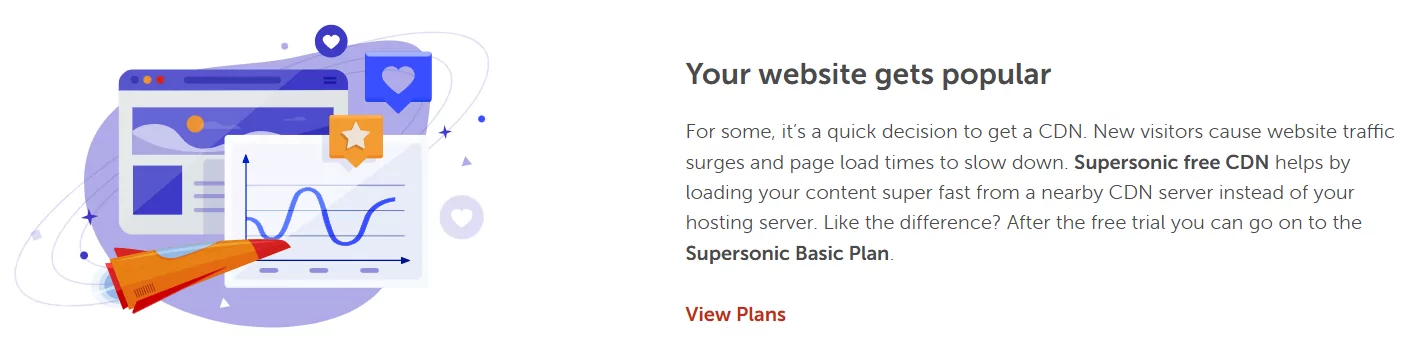
A belépő Stellar csomagban a mentések nem szerepelnek, de a Stellar Plus csomagra váltás után napi szintű biztonsági mentések automatikusan elindultak.
Ezen kívül e-mail spam és vírus szűrést, valamint ingyenes WHOIS adatvédelmet kapsz, hogy személyes adataidat rejtve tartsd.
Felfedeztem az EasyWP biztonsági vezérlőpultját is, ahol bekapcsolhatod:
- HackGuardian (lezárja az oldaladat csak olvasási módban)
- MalwareGuardian (kétévente szkennel és jelentést készít a fenyegetésekről)
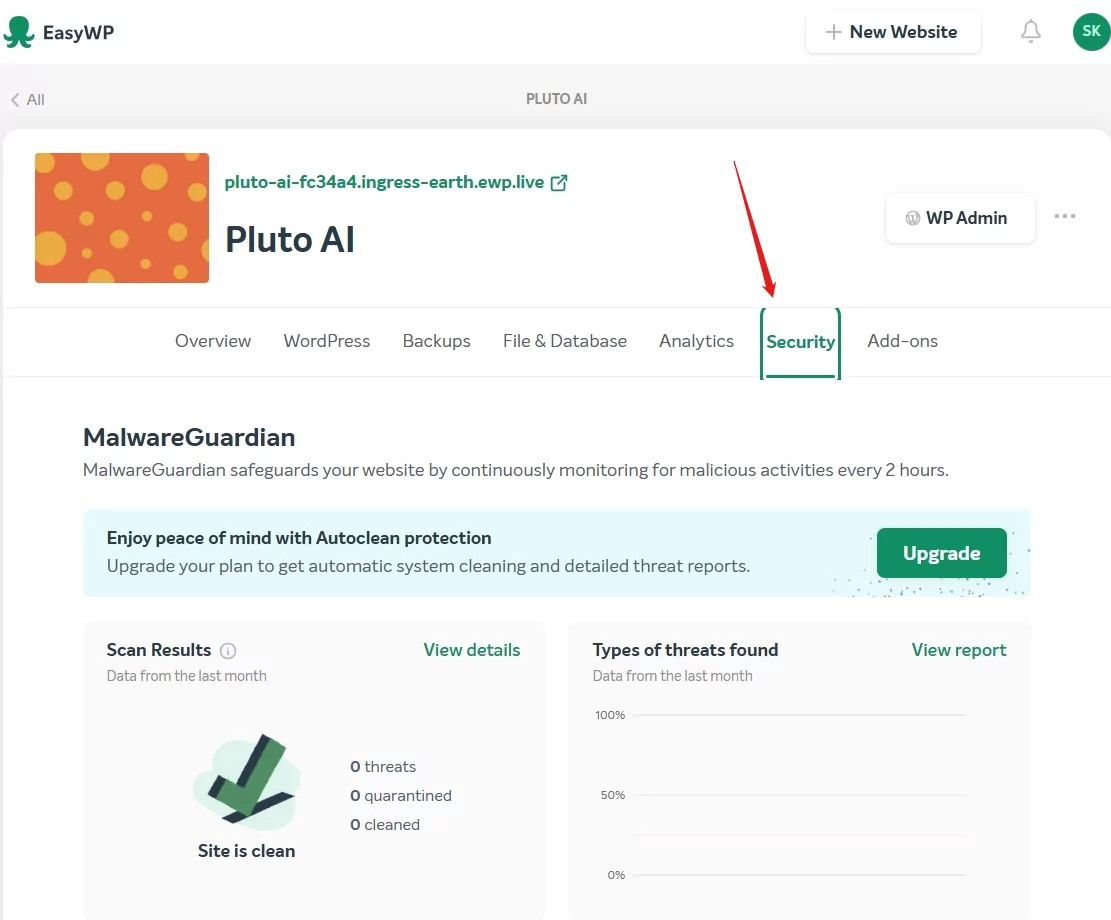
Nem csupán jelölőnégyzetek. Megtekintheted a logokat, futtathatsz szkenneléseket, és beállíthatod a védelmi szinteket. VPS vagy dedikált szerver esetén a Namecheap teljes root hozzáférést, SSH-t és opcionális Webuzo vagy cPanel lehetőséget kínál, rugalmas kezelési szintekkel (DIY, alap vagy teljes kezelés).
A fiók szintjén kétfaktoros hitelesítést, bejelentkezési értesítéseket és részletes jelszó-helyreállítási kontrollt kapsz, ami ritkaságnak számít az olcsó webtárhely szolgáltatóknál.
HostGator adatvédelem és biztonság
A HostGator alapvető biztonságot kínál, de a legtöbb fejlett védelem manuális vagy további díj ellenében vehető igénybe.
Ahogy a Namecheapnél is, itt is ingyenes SSL, Cloudflare CDN és alap DDoS védelem érhető el. A tűzfaluk és a ModSecurity a leggyakoribb fenyegetéseket blokkolja, de a kártevő szkennelést, a mentéseket és az extra adatvédelmet csak fizetős kiegészítőkkel, mint a SiteLock, CodeGuard, vagy domain adatvédelemmel tudod megoldani.
Ami a HostGator erőssége, az az, hogy segít az oldalad biztonságossá tételében. Ellenőrzik a gyenge jelszavakat, SSH-t, könyvtárvédelmet és videós útmutatókat kínálnak. Mégis, a frissítések, jogosultságok kezelése és az oldal megtisztítása teljes mértékben a te felelősséged marad.
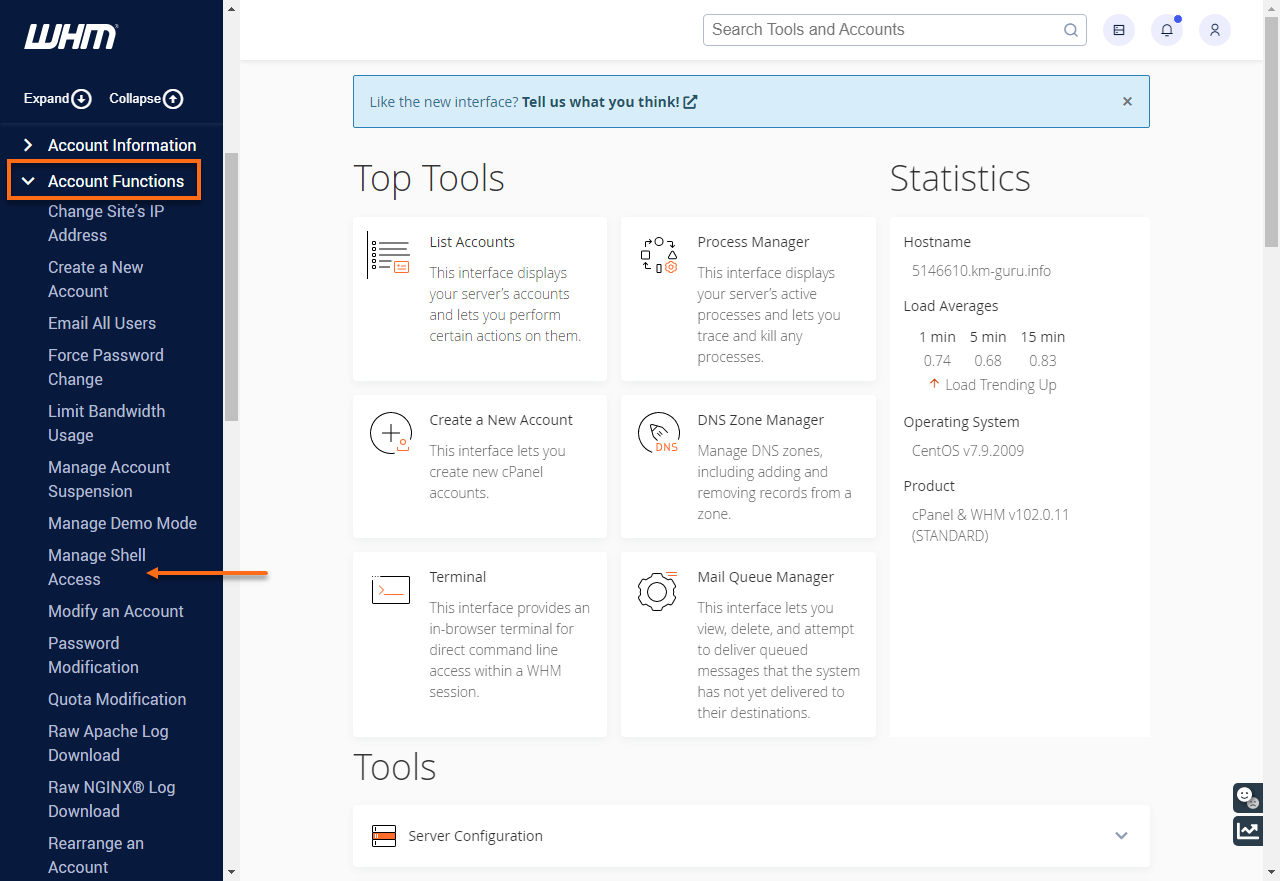
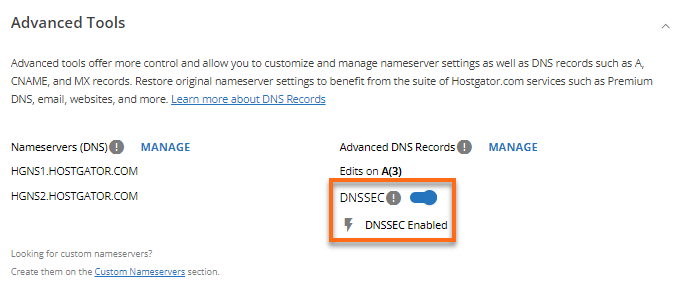
A Customer Portalból tudtam SSL-t és DNSSEC-et kapcsolni, illetve kezelni a SiteLockot, de a telepítés, a szkennelés beállítása és a kártevők monitorozása mind a felhasználóra hárult.
Ha tapasztalt vagy, értékelni fogod a kontrollt. De ha olyan megoldást keresel, amit egyszer beállítasz és utána már nem kell vele foglalkoznod, az több erőfeszítést igényel, mint a Namecheap esetében.
7. Szerverhelyszínek összehasonlítása
A Namecheap nagyobb rugalmasságot kínál a szerverhelyszínek kiválasztásában régiónként.
A szerver elhelyezkedése fontos, mert közvetlenül befolyásolja, milyen gyorsan tölt be az oldalad a világ különböző részeiből érkező látogatók számára.
Namecheap szerverhelyszínei
A Namecheap lehetővé teszi, hogy kiválaszd a szerver helyét, ami nagyon hasznosnak bizonyult. Ha ismered a közönséged földrajzi elhelyezkedését, a közelben lévő adatközpont csökkentheti a késleltetést és felgyorsíthatja az oldalt.
A következőket tapasztaltam:
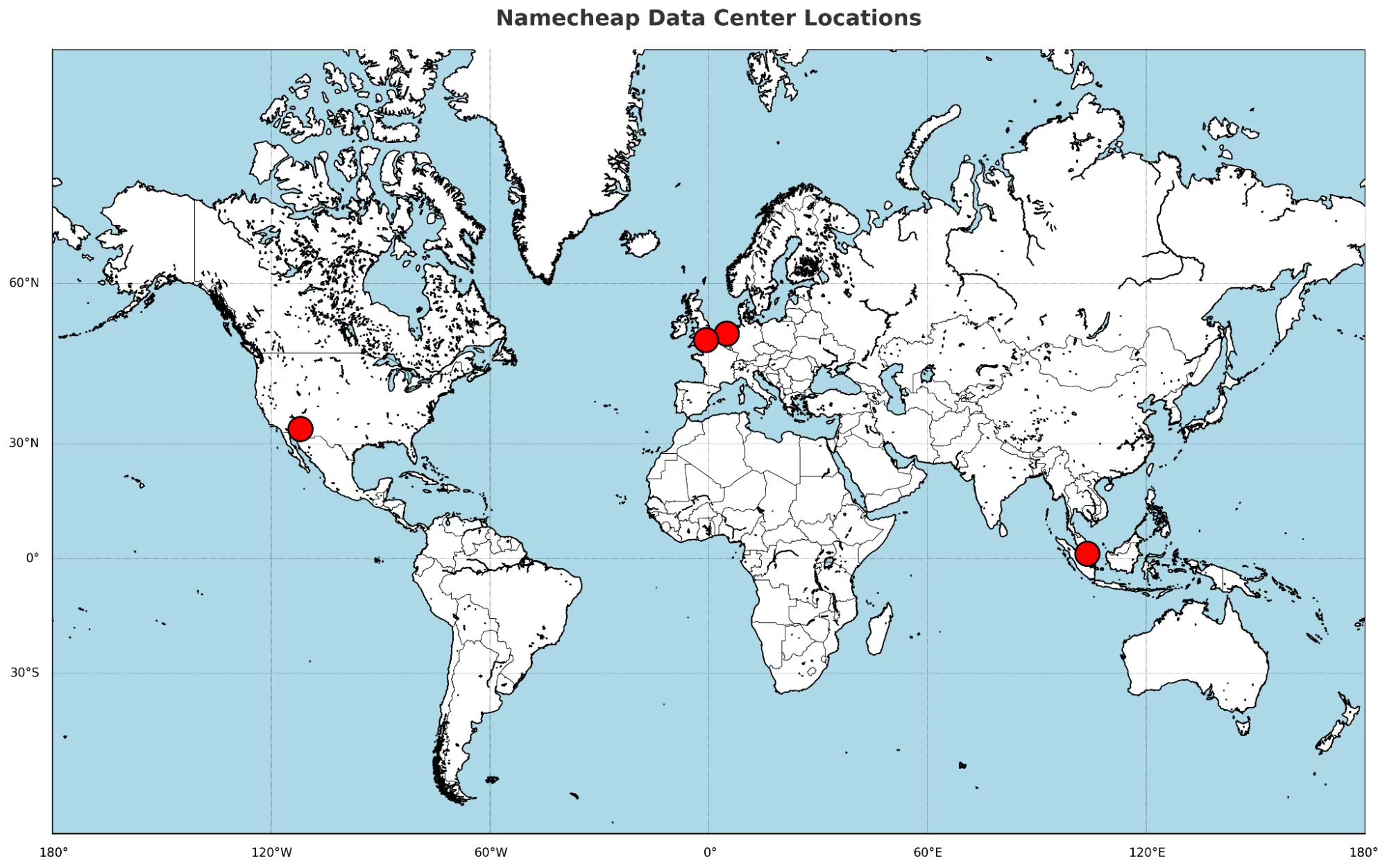
- USA – Phoenix, Arizona (PhoenixNAP adatközpont): a shared, VPS, e-mail és dedikált csomagok fő központja
- Európa – Amszterdam: csak shared hosting esetén
- United Kingdom – Farnborough (Datum data center): csak shared hosting esetén
- Ázsia – Szingapúr: shared hosting, ideális az APAC oldalak számára
Ezen kívül, ha valaha is szerettem volna megváltoztatni az adatközpontot a vásárlás után, elegendő volt felvenni a kapcsolatot a Namecheap számlázási csapatával élő chaten keresztül. Ez a fajta rugalmasság nem jellemző az olcsó webtárhelyekre.
HostGator szerverhelyszínei
A HostGator nem engedi a szerver helyének kiválasztását. A legtöbb szerver Provo, Utahban és Atlanta, Georgia áll, néhányan pedig amerikai rejtett helyszíneken találhatók.
Cloudflare-t kínálnak a tartalom globális gyorsítótárazásához, de az oldalad fő szervere az USA-ban marad, és nem választhatod meg vagy láthatod annak pontos helyét.
Nincs lehetőség adatközpont választására vagy közvetlen hozzáférésre, és a beállításuk nem átlátható. Még azt sem találtam, hogy a vezérlőpulton hol jelenik meg a szerverem helye.
Namecheap vs HostGator: Összegzés
A lépésről lépésre történő tesztelést követően a HostGator bizonyult a győztesnek. Bár valamivel drágább lehet, ezt a gördülékeny bevezetési folyamat, az egyszerűbb weboldal beállítás és az erősebb ügyféltámogatás ellensúlyozza.
Emellett az alapcsomagtól kezdve több alapvető funkciót tartalmaz, ami nagy különbséget jelent, ha az első vagy második weboldalad elindításán gondolkodsz.
| Kategória | Győztes | Indoklás |
|---|---|---|
| Árazás és csomagok | Namecheap | Sokkal alacsonyabb kezdő árakat és jobb kedvezményeket kínál a kezdők számára |
| Támogatás | HostGator | Gyorsabb élő chat, érzékenyebb ügynökök és telefonos támogatás is elérhető |
| Webtárhely funkciók | HostGator | Több beépített eszköz, mint a mentések, kártevő szkennelés és magasabb limitek |
| Weboldal teljesítmény | Namecheap | Gyorsabb betöltési időket és simább front-end interakciót nyújt |
| Használhatóság | HostGator | Könnyed vezérlőpult, egyszerű WordPress telepítés, jobb szerver-kezelés |
| Adatvédelem és biztonság | HostGator | Több kontrollt és opciót kínál, különösen a haladó felhasználók számára |
| Szerverhelyszínek | Namecheap | Több régió közül választhatsz, sőt később is módosíthatod |

