




- 30 napos pénzvisszafizetési garancia
- Mesterséges intelligencia által vezérelt teljesítményoptimalizálás, és Turbo tárhely akár 20-szor gyorsabb sebességgel
- 24/7/365 házon belüli támogatás elérhető telefonon, élő chaten és jegyrendszeren keresztül

- 90 napos pénzvisszafizetési garancia
- Ingyenes SSL, prémium kártevő- és hackvédelem
- Támogatás elérhető 24/7/365 chaten, telefonon, e-mailben, jegyeken és tudásbázison keresztül
Hosting.com vs InMotion: Gyors összefoglaló
Összességében a Hosting.com-ot találtam győztesnek. Kezdetben kedvezőbb árú, könnyebben használható kezdőknek, erősebb beépített biztonsági funkciókat kínál és jóval több szerverhelyszínnel rendelkezik.
Az InMotion gyorsabb alapteljesítményével és fejlesztői funkcióival tett rám benyomást, de a Hosting.com átfogóbb csomagot kínál, amely a legtöbb felhasználónak megfelel.
1. Árak és tervek összehasonlítása
A Hosting.com alacsonyabb belépőárai lekörözik az InMotion magasabb megújítási díjait, így költséghatékonyabb választás.
Amikor összehasonlítottam a Hosting.com-ot és az InMotion-t, az árbeli különbség azonnal szembetűnt. A Hosting.com elképesztően olcsón indul: megosztott csomagok már $1,99/hó-tól, WordPress tárhely $2,99/hó-tól, bár a megújítások sokkal drágábbak.
Az InMotion $2,99/hó-tól kezd, de a megújítások gyorsan emelkednek, így a legtöbb csomag végül drágább, mint a Hosting.com esetében.
A VPS tárhely terén is a Hosting.com kínál alacsonyabb árakat, már $9,99/hó-tól a többihez képest, míg az InMotion $14,99/hó-tól kezd.
Ha a legkedvezőbb belépőszintet keresed, a Hosting.com nagyobb mozgásteret ad a kezdetekkor, még ha a megújítások közelebb hozzák is az árakat.
2. Ügyfélszolgálat összehasonlítása: Ki áll melletted?
A Hosting.com nyer a gyorsabb és egyszerűbb élő chat támogatással.
Hosting.com ügyfélszolgálat
Először a Hosting.com jegyrendszerét és élő chatjét teszteltem, hogy teljes képet kapjak.
Jegytámogatás (lassabb, formális, de világos)
A Hosting.com vezérlőpultjának jobb felső sarkában rákattintottam a Manage Support Tickets → Open Support Ticket lehetőségre.

A űrlap egyszerű volt: tárgy, osztály és leírás mezők. Realisztikus teszthez egy technikai biztonsági kérdést küldtem be:

Hogyan konfiguráljam a szerver tűzfalát úgy, hogy csak a 22, 80 és 443 portokat engedélyezze, és minden mást blokkoljon?
- Beküldés ideje: 20:40
- Válasz érkezett: 26 órával később
Megkaptam a választ, amely szerint mivel a VPS-em nem kezelt, nem tudják elvégezni helyettem, de megosztották a parancsokat a saját konfigurációhoz.
Értékeltem a segítőkész útmutatást, bár a késés miatt a jegyrendszer nem ideális sürgős esetekre. Inkább adminisztratív vagy nem sürgős kérésekhez ajánlott.

Élő chat (gyors és nagyon segítőkész)
Ezután a Hosting.com élő chatjét teszteltem: a vezérlőpult jobb felső sarkában a Help, majd a Live Chat gombra kattintottam. Gyors mezők kitöltése (e-mail, támogatási PIN és osztály) után ezt kérdeztem:
Ha a Softaculous-szal telepítem a WordPress-t, automatikusan konfigurálja-e az adatbázist és a PHP-beállításokat, vagy manuálisan kell beállítanom őket?
Először egy bot köszöntött, de egy percen belül élő ügynök csatlakozott. Gyorsan megerősítették, hogy a Softaculous mindent automatikusan elvégez (adatbázis, PHP-beállítások és telepítés). A chat kevesebb mint három percet vett igénybe, egyértelmű, közvetlen és pontos válasszal.

A Hosting.com élő chatje a legjobb mód a támogatás igénybevételére. Gyors, hozzáértő ügynökök kezelik, és nem tűnik úgy, mintha valaki csak szöveget másolna be.
InMotion Hosting ügyfélszolgálat
Ezután megismételtem a folyamatot az InMotion Hostingnál, tesztelve a jegyrendszert, az élő chatet és a telefonos támogatást.
Jegytámogatás (részletes, de lassú)
Az AMP vezérlőpultomban az Get Help → Submit Ticket gombra kattintottam. Ezt a kérdést küldtem be:

Automatizált mentéseket beállíthatok rsync segítségével SSH-n keresztül? Vannak-e kimenő tűzfalszabályok?
- Beküldés ideje: 18:29
- Válasz érkezett: 2:42-kor (kb. 8 órával később)

A válasz kiváló volt. Az ügynök megerősítette, hogy alapértelmezésben nincs kimenő korlátozás, elmagyarázta, hogyan ellenőrizhető a tűzfal beállítása a WHM-ben, és dokumentációs linkeket adott az rsync és tűzfalszabályok használatához. A részletes válasz remek volt, de a nyolc óra várakozás nem túl praktikus, ha gyors segítségre van szükség.
Élő chat (azonnal és hatékonyan)
Ezután kipróbáltam a 24/7 élő chatüket, UltraStack tárhellyel és objektum gyorsítótárazással kapcsolatos kérdéssel:

Az UltraStack tartalmaz Redis-t vagy Memcached-et előre telepítve, vagy manuálisan kell hozzáadnom?
A válasz azonnali volt. Egy élő ügynök egy percen belül válaszolt, megerősítette, hogy Redis és NGINX előre telepítve van, és küldött egy hasznos telepítési linket.

Telefonos támogatás (segítőkész, de korlátozott órákban)
Végül a telefonos támogatást teszteltem. Az InMotion nem kínál 24/7 telefonvonalat; csak hétfőtől péntekig, 9:00–21:00 ET között elérhető. Munkaidőben hívtam őket, és ezt kérdeztem:
Közben bővíthetem-e a VPS CPU- és RAM-kapacitását leállás nélkül?
Az ügynök kevesebb mint három perc alatt kapcsolt, és világosan elmagyarázta a skálázási folyamatot, megerősítve, hogy a bővítés megszakítás nélkül is elvégezhető.
Professzionális és hasznos volt az interakció. A hátrány csak annyi, hogy hétvégén vagy késő este nem lehet telefonos segítséget kapni.
Fő tanulságok
- Hosting.com: A jegyek lassabbak, de összetett, nem sürgős problémákra jók. Az élő chat az igazi erősségük. Gyors, pontos válaszok, valódi szakértőktől.
- InMotion Hosting: Az élő chat szintén kiváló, a telefonos támogatás jó kiegészítő, de a jegyek válaszideje lassú. A telefon csak korlátozott órákban elérhető.
3. Tárhelyfunkciók összehasonlítása
Az InMotion több fejlesztőbarát funkciót kínál.
Hosting.com funkciók
Amikor teszteltem a Hosting.com-ot, nyilvánvaló volt a fókusz a sebességen, biztonságon és megbízhatóságon. Minden csomagon elértem az NVMe SSD tárhelyet, LiteSpeed szervereket, ingyenes SSL-t és korlátlan sávszélességet, ami gyors oldalbetöltéseket eredményezett.
Értékeltem, hogy a heti automatikus mentések és a fejlett kártevővédelmi funkció alapból benne van, így nem kellett plusz bővítményeket telepítenem.
A migráció zökkenőmentes volt. A csapatuk kezelte az oldalam áthelyezését leállás és hiba nélkül.
Tetszett, hogy még a Starter csomag is tartalmazott ingyenes domaint, professzionális e-mailt és korlátlan MariaDB adatbázisokat. Az egységes vezérlőpanel egyszerűvé tette az e-mailek, adatbázisok és domainek kezelését.
A teljesítmény sziklaszilárd volt az AMD EPYC CPU-k, gyorsítótárazás és a terheléselosztás miatt a globális adatközpontjaikban.
A biztonság is erősnek tűnt a brute force, kártevők és DDoS támadások elleni védelemmel. Összességében a Hosting.com gyors, biztonságos és fejlesztőbarát platformként tűnt ki, rugalmas csomagokkal, amelyek a kis site-októl a nagy forgalmú projektekig skálázhatók.
InMotion funkciók
Az InMotion inkább a fejlesztőknek és növekvő vállalkozásoknak készült. Már rögtön észrevettem az NVMe SSD tárhelyet a csomagokon, ami a WordPress tesztoldalam betöltését észrevehetően felgyorsította.
A cPanel integráció tiszta és ismerős volt, így adatbázisok, e-mailek és domainek kezelése gördülékenyen ment.
Értékeltem az korlátlan e-mail fiókokat. Tetszőlegesen sok postafiókot hozhattam létre, ellentétben a Hosting.com korlátozott tierjeivel.
A migráció itt is egyszerű volt: a csapatuk áthelyezte egyik meglévő oldalamat leállás nélkül. Ami azonban igazán lenyűgözött, azok a fejlesztői eszközök, mint a Python, Node.js, SSH és Git verziókezelés, amelyek már a megosztott tárhelyen is elérhetők voltak. Ez megkönnyítette a WP-n túlmutató keretrendszerek és szkriptek tesztelését.
4. Weboldal teljesítmény összehasonlítása: Melyik szolgáltató gyorsabb?
Az InMotion Hosting a gyorsabb, alacsonyabb betöltési időkkel és jobb GTmetrix eredményekkel.
Egy lassú weboldal károsíthatja a keresőoptimalizálást, a konverziós arányt és a felhasználói élményt.
Ehhez a összehasonlításhoz a GTmetrix megbízható eszközt használtam a valós sebesség és web fontossági mutatók mérésére. Létrehoztam azonos környezetű tesztoldalt mindkét szolgáltatónál (Hosting.com és InMotion), és ugyanabból a helyből (San Antonio, TX) futtattam a teszteket.
Hosting.com teljesítmény eredmények
A Hosting.com-oldalam (https://accountfortest.com/) nagyon jól teljesített.

Ami kiemelkedett, az a kiegyensúlyozottság. A Hosting.com következetes sebességet nyújtott, mindössze 1 másodperc alatt interaktívvá vált.
Bár a TTFB kissé magasabb volt, a teljes betöltési idő mindössze 1,1 másodperc lenyűgöző. Kisvállalati oldalak, blogok vagy könnyű e-kereskedelmi oldalak esetén ez a stabilitás kiváló.
InMotion Hosting teljesítmény eredmények
Az InMotion tesztoldalam (https://5c501d3d3a5692585.temporary.link/) még jobban felülmúlt mindent.

Itt az InMotion rendkívül gyors első bájtot és festési időket mutatott. A webhely 700 ms alatt interaktív volt, ami kivételes.
A teljes betöltés 3,5 másodperc volt, ami kicsit hosszabb a háttérben betöltődő erőforrások miatt. Mindazonáltal használat közben gyorsnak tűnt, mert szinte azonnal interakcióképes volt.
Mit mutatnak az eredmények
- Hosting.com erős, kiegyensúlyozott teljesítményt nyújt, nagyon gyors teljes betöltési idővel (1,1 s). Megbízható, különösen, ha az oldal teljes betöltésének sebessége számít.
- InMotion Hosting azonban előnyt szerzett a jobb TTFB, gyorsabb LCP és nulla elrendezéseltolódás miatt. A webhely használható és interaktív sokkal gyorsabban.
5. Könnyű használat összehasonlítása: Melyik platform a legegyszerűbb?
A Hosting.com simább élményt nyújt az intuitív irányítópultjával és az egyszerű beállítási folyamattal.
Regisztráció és új fiók létrehozása
A könnyedség teszteléséhez a Hosting.com-mal kezdtem. Ez mindig az első próbám, mert ha egy szolgáltató már a regisztráció során bonyolult, a további élmény sem javul jelentősen.
Hosting.com
Először a főoldalon az egérrel a Hosting menü fölé vittem, és a Servers → VPS Hosting pontot választottam.

Ez a VPS áttekintő oldalra vitt, ahol rákattintottam a Compare Plans gombra.
Innen kiválasztottam a VPS M plan csomagot és a Buy Now gombra kattintottam. Ezzel a termék konfigurációs oldalára kerültem, ahol mindent testre szabhattam:
- Számlázási időszak: Az egyéves periódust választottam, amely kedvezményt alkalmazott. A jobb oldali panelen azonnal frissült a végösszeg.
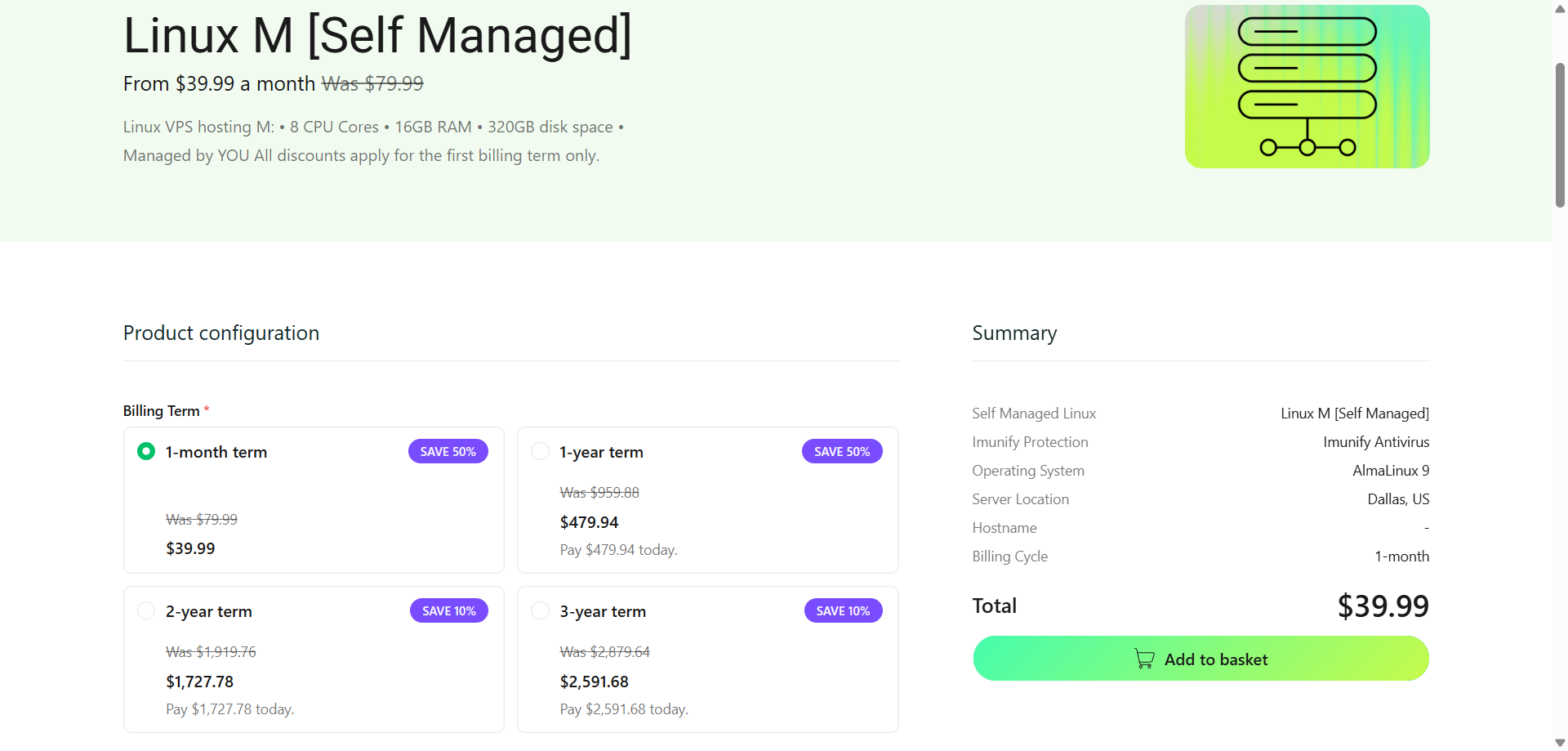
- cPanel és bővítmények: Opcionális kiegészítőket is listázott a Hosting.com, mint cPanel licensz, extra RAM, CloudLinux. Mindegyik egyértelmű árakkal volt feltüntetve.
- Operációs rendszer: AlmaLinuxot választottam, de elérhető még Ubuntu és Debian is.
- Szerver helyszíne: Dallas, USA mellett döntöttem; de láttam globális lehetőségeket, például London, Frankfurt és Mumbai.
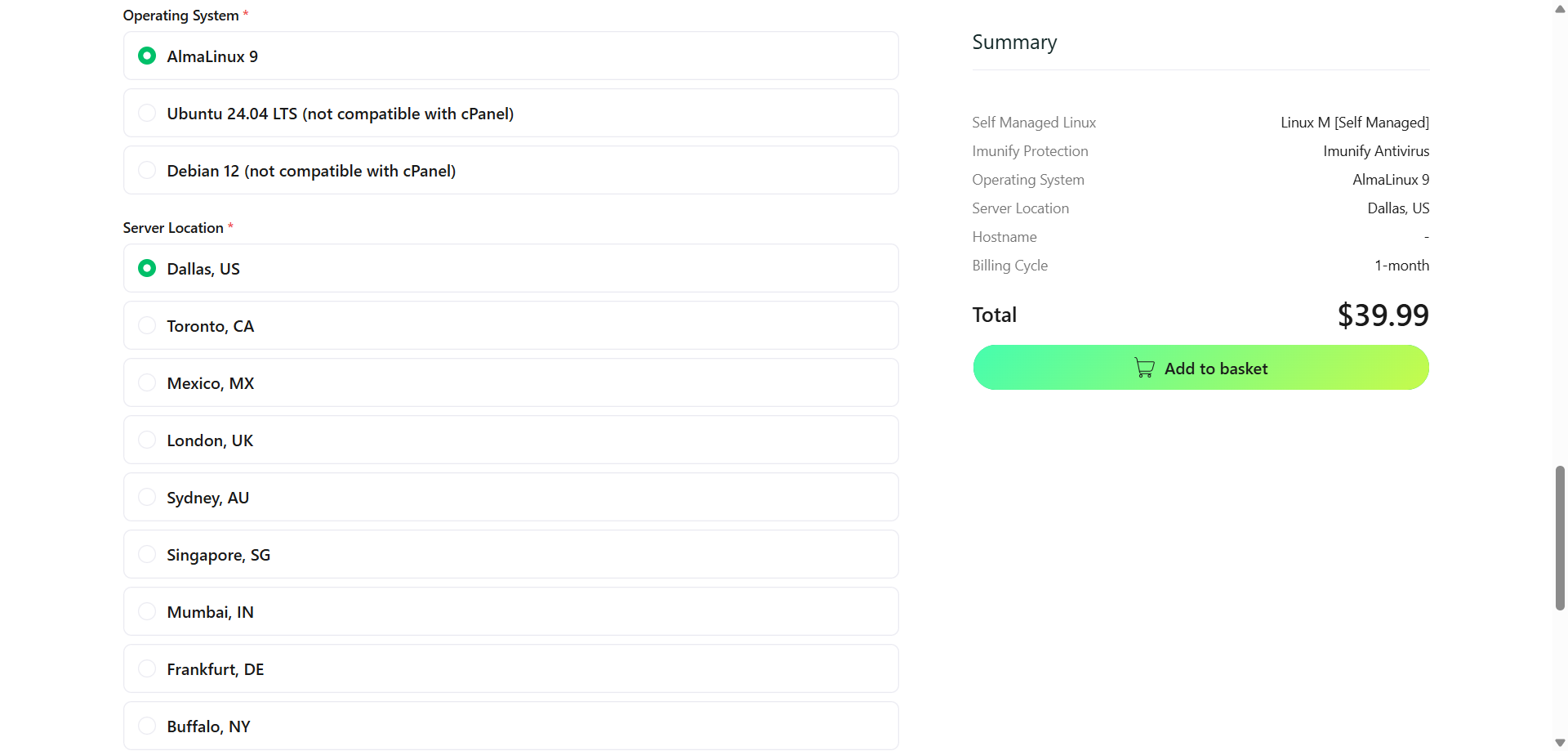


A jobb oldali valós idejű összefoglaló mutatta a választásokat: számlázás, OS, szervertípus, bővítmények és költség, így könnyű volt ellenőrizni mindent.
Ezután a Add to Basket gombra kattintottam, és a kosár oldalon láttam az árat, a kedvezményt és a végső összeget. Volt egy Order Notes mező is, ahol utasításokat hagyhattam, például LAMP-stack előtelepítése vagy cPanel beállítása.

A Proceed to Checkout gombra kattintva fiókot készítettem, és PayPal-t választottam fizetéshez.
Pár másodperc múlva emailben megérkezett a bejelentkezési és szerver adataim.
Az egész folyamat zökkenőmentes, világos és gyors volt, rejtett felárak vagy bonyolult kifejezések nélkül. A tervek böngészésétől a működő VPS-ig kevesebb mint 10 percet vett igénybe.
InMotion Hosting
Ezután kíváncsi voltam, hogyan teljesít az InMotion Hosting. Mivel épp hogy befejeztem a Hosting.com folyamatát, kíváncsi voltam, hogy ugyanolyan gördülékeny vagy komplikált-e az ő folyamatuk.
Az oldal tetején a VPS Hosting szekciót választottam, majd átgörgettem a csomagokat.

A teszthez a VPS 8 vCPU csomagot választottam, és a Select gombra kattintottam. Azonnal feltűnt, hogy az InMotion fizetési folyamata több lépésre bontott, ami könnyen követhetővé tette.
Az első választásom a domainek beállítása volt. Az InMotion két lehetőséget kínált:
- Új domain regisztrálása náluk
- Meglévő domain használata

Mivel már volt domainem, az Use my existing domain opciót választottam és beírtam azt. Örültem, hogy nem nyomták rám erősen az új domain vásárlását.
Következőnél az InMotion kiemelkedett: több vezérlőpanel lehetőséget kínált:
- Unmanaged (vezérlőpanel nélkül) – ingyenes, csak parancssori hozzáférést ad
- Control Web Panel (CWP) – korlátlan fiók, $60/év
- cPanel VPS Admin – öt fiók, $306/év (kb. $25,50/hó)

A Control Web Panel opciót választottam, mert jó egyensúlyt kínált használhatóság és ár között. A cPanel sokkal drágább, az unmanaged pedig túl puritán kezdőknek.
Egyértelműen magyarázták a lehetőségeket és az árakat, így tájékozott döntést hozhattam.
Következő lépésként a szerver előkonfigurálását ajánlották fel:
- Előre telepített WordPress
- Szokványos konfiguráció
- PHP konfiguráció
Mivel WordPress-t szerettem volna kipróbálni ezen a VPS-en, az előre telepített WordPress opciót választottam, így spórolva a manuális beállítással és látva, mennyit automatizálnak a kezdők számára.
Ezután az opcionális bővítmények következtek; a legfontosabb a Backup Manager ($2,99/hó) a napi mentésekhez és egykattintásos visszaállításhoz.
Ezt is felvettem, hogy lássam, mennyire gördülékeny az InMotion mentéskezelése, ami a valós tárhely használatban elengedhetetlen.
Majd kiválaszthattam a adatközpont helyét. Az InMotion három opciót kínált:
- US East
- US West
- Europe

A US East-et választottam, mivel a legközelebb esik a közönségemhez, ami javítja a sebességet és csökkenti a késleltetést. A konfiguráció után az InMotion egy világos megrendelési összefoglalót mutatott tervről, bővítményekről, számlázási ciklusról és az összköltségről.
Ezzel jó volt duplán ellenőrizni a részleteket.
Ezután megalkottam a fiókomat e-maillel, névvel és számlázási adatokkal. Fizetési lehetőségek között szerepelt bankkártya és PayPal. A PayPal-t választottam a konzisztencia kedvéért.

Miután elküldtem a fizetést, azonnal feldolgozták a rendelést, és néhány percen belül emailben megkaptam a megerősítést a szerver adatokkal, vezérlőpanel bejelentkezéssel és beállítási útmutatóval.
InMotion regisztrációja tiszta és hatékony volt, de a Hosting.com-hoz képest több fázist és több választási lehetőséget kínált.
A haladó felhasználók értékelni fogják az irányítást, de a kezdők kicsit túlterheltnek érezhetik magukat. A Hosting.com valós idejű összefoglalója és simább elrendezése könnyebbé és barátságosabbá tette a folyamatot.
Felhasználói felület: Ügyfélterület és irányítópult
Ezután meg akartam nézni, mennyire egyszerű a tárhely kezelése a bejelentkezés után. Az irányítópult kulcsfontosságú: itt követed nyomon a szolgáltatásokat, számlázást és frissítéseket.
Hosting.com
Fiókom létrehozása után beléptem a Hosting.com Ügyfélportáljába, ahol egy modern, jól szervezett irányítópult fogadott, világos áttekintést adva a fiókomról.
A bal oldali navigációs menü és a központi tartalomterület gördülékenyen frissült kattintásra, így minden egy lapon maradt, nem ugráltunk oldalak között.

A tetején néhány hasznos kiegészítőt vettem észre:
- Egy személyre szabott üdvözlet „Üdvözlünk, [A NEVED]” formájában, ami barátságosabbá tette az élményt.
- Egy Támogatási PIN a felső sávban, ami jól jön azonosításkor és időt takarít meg.
- Gyors hozzáférés ikonok a Súgó, Értesítések, Sötét mód és Profil menühöz, a jobb felső sarokban.
A bal oldali sáv felépítése egyszerű:
- + Új rendelés leadása — kiemelt gomb szolgáltatások hozzáadásához
- Főoldal — a fő irányítópult nézet
- Termékek és szolgáltatások — itt találhatók a tárhely- és domaintervek
- Számlázás — számlák, fizetések és előzmények
A központi tartalom fülekre bontva: Domainek, Tárhely & Szerverek, Weboldalak, E-mail & Office Eszközök és Egyéb, mindegyikben áttekintő panelek mutatják a legfontosabb információkat.
Lejjebb gördítve részletes szolgáltatási kártyákat láttam, mindegyiken Kezelés gombbal, valamint sablonokkal, mint az „Első termék hozzáadása” az üres szekciókban.
Extra műveleti gombok, például Jegyek kezelése és + Új rendelés, megkönnyítik a gyakori feladatok elérését.
A Hosting.com irányítópultja tiszta és funkcionális. Logikus kategóriák, fülfüggő áttekintők és jól kialakított kártyák teszik egyszerűvé a szolgáltatások kezelését.
Személyre szabott érzetet ad a köszöntés, a PIN kód, az egykattintásos cPanel belépés és a termékjegyzetek – ez az élményt professzionálissá és felhasználóbaráttá teszi.
InMotion Hosting
Az InMotion Hosting AMP-be belépve (Account Management Panel) egy hagyományosabb elrendezést találtam: a felső navigációs sáv és több fül mutatott különböző szekciókat.
A tetején ezek szerepeltek:
- My Account – általános fiókbeállítások és értesítések
- Billing – számlák, fizetések és esedékes díjak
- Domains – domainek regisztrálása vagy átvitele
- Marketplace – bővítmények és frissítések
- Specials és WebPro – promóciós ajánlatok és ügynökségi funkciók

A jobb oldali sávban egy Számlázási áttekintő panel tűnt fel. Pontosan mutatta a következő fizetés összegét, esedékességét és a következő 30 nap fizetéseit.
A központi részben a szolgáltatások kezelése volt. Minden vásárolt terméket külön sorban láttam, alatta gyorsműveleti ikonokkal.
Például a VPS tervemnél ezek az ikonok voltak:
- cPanel – közvetlen belépés a vezérlőpanelbe
- WHM és Root WHM – teljes szerveradminisztráció
- cPanel jelszó visszaállítása, root jelszó megváltoztatása, VPS újraindítása – alapvető, de fontos műveletek
- E-mail beállítások, SSL kezelés, Backup Manager – mind egy kattintással elérhető
Ez a szolgáltatáscsoportosítás (megosztott tárhely az e-mailhez és WP-hez, VPS a WHM-hez és szerverirányításhoz) egyértelművé tette a funkciókat.
Az AMP erőteljes, de zsúfolt, sok ikon és értesítés található benne. A haladó felhasználók kezelik, de a kezdők túlterheltnek érezhetik.
Összességében az AMP funkciógazdag, de a Hosting.com letisztultabb felülete intuitívabb.
Új WordPress-weboldal létrehozása
A weboldal indításának egyszerűségének tesztelésére a WordPress telepítését próbáltam ki. Ez nélkülözhetetlen, hiszen sokan WordPress miatt választanak tárhelyet.
Hosting.com
A Hosting.com Ügyfélportálban a tárhelytervem mellett a Manage gombra, majd a Login to Control Panel lehetőségre kattintottam.

Az egykattintásos belépés kellemes meglepetés volt: közvetlenül a cPanelbe jutottam a további bejelentkezés nélkül.
A cPanelen belül a Softaculous App Installer volt segítségemre. A WordPress telepítése gyorsan ment:
- Kattintás a „Install WordPress” opcióra.
- A használni kívánt domain kiválasztása.
- Oldalcím, admin felhasználónév és jelszó megadása.
- A Install gombra kattintás.

Pár percen belül élő volt a WordPress-oldalam. Minden elsőre működött, és a Hosting.com nem korlátozta a cPanel funkcióit, így teljes hozzáférésem volt adatbázisokhoz, aloldalakhoz és mentésekhez.
InMotion Hosting
Az InMotion Hosting esetén hasonlóan jártam el. Az AMP-ből a cPanel ikont választottam a tárhelyszolgáltatásom mellett, ami szintén extra bejelentkezés nélkül nyitotta meg a cPanelt.

A cPanelben a Softaculous részt kerestem, ahol a WordPress a „Top Scripts” alatt szerepelt.

A beállítás szinte megegyezett, de az InMotion egy extra kényelmi lehetőséget kínált: előre kiválaszthattam ajánlott bővítményeket, mint gyorsítótárazás és mentések a telepítés során.

Bár ez kényelmes, a Hosting.com folyamata gyorsabbnak és egyszerűbbnek tűnt.
Szerver és tárhelykezelés
Végül azt teszteltem, hogyan kezelik a szolgáltatók a szervert. Ez fontos, mert hiba esetén gyors helyreállítási eszközökre lehet szükség.
Hosting.com
A Hosting.com vezérlőpultjában az aktív VPS-csomagomnál a Manage gombra kattintottam.

A kezelőoldalon a tetején egy panel mutatta a kritikus szerverműveleteket:
- Reinstall Server
- Console Login
- Power Controls
- Recovery ISO Mode

Görgetéskor három fül jelent meg:
- Áttekintés – a szerver fő adatai: hosztnév, IP-cím, OS és root hitelesítő adatok.
- Számlázás – előfizetési időszak, megújítási dátum és terv részletek.
- Beállítások
Két apró, de nagyon hasznos funkció tűnt fel:
- Terméknote – jegyzetmező emlékeztetőknek, például „Client A WordPress-oldala”.
- Termék titkok – AES-256 titkosított adattár root jelszavaknak, SSH kulcsoknak vagy API tokeneknek.

Minden művelet azonnali, nincs oldalletöltés vagy bonyolult menük. A felület gyors és modern, és soha nem kellett keresgélni.
Ezután átváltottam az InMotion Hosting-ra, hogy összehasonlítsam a szerverkezelési eszközöket. Az AMP irányítópulton a Manage My Cloud Server gombra kattintottam.

A szerverkezelő oldalon azonnal feltűntek a lényeges vezérlők:
- Újraindítás és leállítás – egy kattintással újraindíthatom vagy kikapcsolhatom a VPS-t.
- Valós idejű monitorozás – élő grafikonok a CPU, RAM, sávszélesség és terhelésadatok nyomon követésére.
- Snapshots – pillanatképek készítése a szerver állapotáról, visszaállítási pontként szolgál.

Haladóbb beállításokhoz az InMotion a WHM (Web Host Manager) integrációját kínálja VPS csomagokban.

A Root WHM gombra kattintva egy erőteljes vezérlőpanel nyílt, ahol:
- Több tárhelyfiók létrehozása és kezelése
- DNS, e-mail szerverek és biztonsági beállítások konfigurálása
- Részletes erőforrás-figyelés
- Beépített terminál parancssori műveletekhez

A pillanatképek hasznos biztonsági hálót jelentenek, és a WHM + cPanel párosítása rugalmas megoldást kínál kezdőknek és haladóknak egyaránt.
Mindazonáltal a Hosting.com meggyőzőbbnek tűnt olyan funkciókkal, mint a Console Login, Recovery ISO mód és a beépített Termék titkok adattára.
6. Adatvédelem és biztonság összehasonlítása: Melyik platform biztonságosabb?
A Hosting.com erősebb beépített védelmet és több rétegű eszközt kínál a mindennapi biztonsághoz.
Hosting.com adatvédelem és biztonság
Amikor a Hosting.com-ot teszteltem, látható volt, hogy a biztonság nem utólagos gondolat, hanem minden csomag alapja.
- SSL tanúsítványok: Minden csomaghoz ingyenes SSL jár, ami elengedhetetlen az adatok titkosításához.
- DDoS védelem: Imunity360 gondoskodik róla, hogy a rosszindulatú forgalom el se érje a szervert, így magasabb üzemidőt biztosít.
- Cloudflare integráció: A Hosting.com automatikusan a Cloudflare globális CDN-jén keresztül továbbítja a forgalmat, szűrve a gyanús kéréseket.
- Tűzfalak: Config Server Firewall és ModSecurity véd a támadások ellen.
- Patchman biztonsági eszköz: Sebezhetőségeket keres, javítja az elavult szoftvereket és elkülöníti a fertőzött fájlokat manuális beavatkozás nélkül.
- Kétfaktoros hitelesítés: Alapértelmezésben elérhető az ügyfélportálon, így további védelmet nyújt bejelentkezéskor.
- Automatikus mentések: Heti mentések alapból, napi mentések magasabb szinteken.
- Adatvédelmi irányelvek: Titkosítják a jelszavakat, a személyzet titoktartást vállal, és GDPR-kompatibilis adatmegőrzési szabályokat követnek.
Összességében a Hosting.com biztonságközpontú környezetet kínál, proaktív eszközökkel, mint a Patchman és a beépített Cloudflare rétegek.
InMotion Hosting adatvédelem és biztonság
Az InMotionnél is erős a biztonság, de inkább felhasználói beállításokra és prémium kiegészítőkre épít.
- SSL tanúsítványok: Ingyenes SSL a legtöbb csomagban az adatátvitel titkosításához.
- DDoS védelem és tűzfalak: Alapvető védelem kezel minden gyakori támadást.
- Kártevő-ellenőrzés: Alap szkennelés alapból jár, VPS és dedikált szervereken Monarx valós idejű védelemre.
- Fiók eszközök: IP Deny Manager, leech védelem és jelszó-visszaállítás cPanelben és AMP-ben.
- SSH hozzáférés és 2FA: Elérhető, a 2FA beállítása egyszerű.
- Mentések: Nincs automatikus mentés, a Backup Manager ($2,99/hó) bővítmény szükséges napi mentésekhez.
- Adatvédelem: Elkülönített fiókok a megosztott környezetben, adatközpont választás segíti a megfelelőséget.
Az InMotion erős alapvédelmet kínál, de további kiegészítők vagy manuális beállítás szükséges a teljes lefedettséghez.
7. Szerverhelyszínek összehasonlítása
A Hosting.com nyer a szélesebb globális hálózatával, több mint 20 adatközponti opcióval.
Hosting.com szerverhelyszínek
Amikor a Hosting.com-ot teszteltem, lenyűgözött a választék. A regisztrációkor több mint 20 globális adatközpont közül választhattam, többek között Dallas (USA), Toronto (Kanada), Mexico City, London, Frankfurt, Sydney, Szingapúr és Mumbai.
Ez a rugalmasság hangsúlyos, hiszen akárhol is van a közönséged, közelebb helyezheted a tárhelyet hozzá, csökkentve a késleltetést.

Megnéztem a későbbi régióváltást is. A Hosting.com szerint lehetséges, de új szervert kell létrehozni és manuálisan migrálni az adatokat. Még így is a széles globális opciók miatt erős választás nemzetközi forgalomhoz.
InMotion Hosting szerverhelyszínek
Az InMotion hálózata kisebb, de stratégiailag elhelyezett. Jelenleg négy adatközpontot kínál:
- Los Angeles, CA (USA nyugati part) – kiváló nyugati part vagy ázsiai közönség számára
- Ashburn, VA (USA keleti part) – Észak-Amerika egyik legnagyobb internetes csomópontja, ideális USA- és Európa-központú oldalakhoz
- Amszterdam (Európa) – erős lefedettség európai felhasználóknak
- Szingapúr (Ázsia) – hamarosan indul, ami erősíti az ázsiai-csendes-óceáni régiót
Minden helyszín redundáns infrastruktúrával rendelkezik, de a Hosting.com-hoz képest az InMotion inkább amerikai központú, kevesebb globális opcióval.
Hosting.com vs InMotion: Összegzés
A tesztelés után a Hosting.com került ki győztesen. Olcsóbb a kezdéskor, könnyebb a használata kezdőknek, és biztonságosabb a Cloudflare, Patchman és beépített tűzfalak révén.
Az InMotion gyorsabb teljesítményt és jobb fejlesztői eszközöket kínál, de a Hosting.com globális elérhetősége, megfizethetősége és felhasználóbarát kialakítása miatt a legtöbb felhasználó számára jobb választás.
| Kategória | Győztes | Miért |
| Árak és tervek | Hosting.com | Alacsonyabb kezdőárak megosztott, WordPress és VPS tárhelyen. |
| Támogatás | Hosting.com | Gyorsabb és megbízhatóbb élő chat válaszok a lassabb jegyválaszokkal szemben. |
| Tárhelyfunkciók | InMotion | Korlátlan e-mail fiókok és erősebb fejlesztői eszközök (Node.js, Git, Python). |
| Weboldal teljesítmény | InMotion | Gyorsabb TTFB, alacsonyabb blokkolási idők és szinte azonnali interaktivitás. |
| Könnyű használat | Hosting.com | Simább regisztrációs folyamat, letisztultabb irányítópult és rugalmas szerverkezelés. |
| Adatvédelem és biztonság | Hosting.com | Erősebb alapvédelem Cloudflare-lel, Patchmannel, tűzfalakkal és automatikus mentésekkel. |
| Szerverhelyszínek | Hosting.com | Több mint 20 globális adatközpont az InMotion négyének ellenében. |

