




- 30 napos pénzvisszafizetési garancia
- Automatic WordPress updates, Free domain and SSL included
- 24/7 customer support available


- 30 napos pénzvisszafizetési garancia
- 3x gyorsabb SSD-vel és gyorsítótárral, napi biztonsági mentések és egyszerű helyreállítás
- Egész évben, 24/7 elérhető támogatás telefonon, chat-en, tudásbázison keresztül
Strato vs IONOS: Gyors összefoglaló
A tesztelés után IONOS keresztül nyert. Több irányítást, gördülékenyebb kezelést és gyorsabb támogatást biztosított, amikor szükségem volt rá, akadályok nélkül.
Tetszett, hogy egyszerűen skálázhatóStrato gyors és megbízható volt, de korlátozottabbnak éreztem és nehézebb volt a kezelése
Összességében az IONOS tette az egész élményt könnyebbé és rugalmasabbá.
1. Ár- és csomag összehasonlítás
Amikor megnéztem az összes tárhelycsomagot, a Strato, akárcsak az IONOS, olcsó kezdő árakat kínál: 1 € havidíj (körülbelül 1,14 $) a megosztott és WordPress csomagoknál, de az árak jelentősen emelkednek a promóciós időszak után.
Például az ő legfelső kategóriás megosztott vagy WordPress csomagja 1 €-ról 18 €-ra nő havonta (körülbelül 20,52 $).
Ezzel szemben az IONOS egész évre 1 $ havidíj mellett kínál korlátlan tárhelyet és weboldalt, minimális emelkedéssel utána. VPS esetén az IONOS 2 $-tól kezdődik, szemben a Strato 10 €-jával (körülbelül 11,40 $). Dedikált szervereknél az IONOS szélesebb választékot és megfizethetőbb belépési árat kínál, mint a Strato 34 €/hó (körülbelül 38,76 $).
Egyszerűen fogalmazva, az IONOS több növekedési lehetőséget biztosít anélkül, hogy az árak elszabadulnának.
2. Ügyfélszolgálat összehasonlítása: Kinek az a feladata, hogy mögötted álljon?
Az IONOS gyorsabb és rugalmasabb támogatást kínál.
IONOS Ügyfélszolgálat
Az IONOS ügyfélszolgálatának teszteléséhez telefonos támogatást és élő csetet is kipróbáltam, továbbá böngésztem a Súgóközpontjukat.
Telefonos támogatás teszt
A vezérlőpultomból rákattintottam a súgó ikonra, és egy témaválasztási lehetőséget kaptam. A „Szerver és felhőinfrastruktúra” opciót választottam, és az IONOS azonnal a következőket biztosította:
- Egy dedikált támogatási telefonszám
- Az ügyfélazonosítóm
- Egy ideiglenes PIN-kód az azonosításhoz

Felhívtam a számot, és megkérdeztem, hogy az IONOS kínál-e tűzfal eszközöket VPS-hez, vagy mindent kézzel kell beállítani. A munkatárs gyorsan reagált, és elmagyarázta, hogy:
- Az IONOS rendelkezik beépített tűzfal eszközzel a Cloud Panelen belül.
- Mindazonáltal a felhasználóknak továbbra is konfigurálniuk kell a szerveroldali szabályokat olyan eszközökkel, mint például az iptables (Linux) vagy a Windows Firewall.
- Alapértelmezés szerint a bejövő forgalom nagy része blokkolva van, amíg azt kifejezetten engedélyezni nem döntesz.
A képviselő tudásával, közvetlenségével és hatékonyságával nyűgözött le: várakozás nem volt, illetve átküldés sem.
Élő chat teszt
Ezután az élő chatet próbáltam ki. A súgó szekcióból értem el, és először egy chatbothoz csatlakoztam. Miután beleegyeztem a beszélgetés mentésébe, ugyanezt a tűzfal kérdést tettem fel.
A chatbot nem válaszolt közvetlenül, hanem azt írta: „Hadd kapcsoljalak össze egy ügynökkel.” Körülbelül egy perc múlva egy valódi személy csatlakozott a csethez. Az ügynök megerősítette, hogy a tűzfal eszközök elérhetőek a Cloud Panelen, és még egy linket is elküldött az hivatalos dokumentációhoz.
Így bár a chatbotnál volt egy kis késés, a valódi ember által nyújtott támogatás kiváló volt.

Tudásbázis
Az IONOS rendelkezik egy szilárd Súgóközponttal is. Átböngésztem az VPS beállítás, WordPress telepítés és biztonsági mentési stratégiákról szóló cikkeket. Az útmutatók világosak, rendezettek, technikai jellegűek anélkül, hogy túlterhelnének – ideálisak kezdőknek és haladó felhasználóknak egyaránt.

Számos dedikált szekciót találsz, a domainektől és emailtől a tárhely és szerver konfigurációkig. A „Súgó” rész könnyen megtalálható, az élő támogatás pedig csak néhány kattintásra van.
Strato Ügyfélszolgálat
Ezután áttértem a Strato szolgáltatására, hogy teszteljem az ő támogatásukat. Fő támogatási csatornájuk a telefonos ügyfélszolgálat, így ezt vettem alapul az összehasonlításban.
Telefonos támogatás teszt
Felhívtam a Strato hotline számát: 020 – 703 82 32, amely hétfőtől péntekig, 8:00–20:00 elérhető. Mielőtt felhívtam volna, szükségem volt az ügyfél számomra és a szolgáltatási PIN kódra, mely mindkettő megtalálható volt a vezérlőpultomban.
Egy műszaki kérdést tettem fel: Hogyan állítsak be egy reverse proxy-t NGINX segítségével VPS-en?
A támogató tisztán és segítőkészen vezette végig az NGINX konfiguráció lépésein, és elmagyarázta, hogyan lehet a forgalmat irányítani. Technikai tudása erős volt, és a kérdésemre script nélkül válaszolt.
A hátrány? Nincs 24/7 támogatás. Ha hétvége vagy munkaidőn kívül lett volna, beragadnék.
Tudásbázis
A Strato szintén kínál egy tudásbázist, ami elég jó. Találtam cikkeket például az email beállításról, tárhely csomagokról, HiDrive tárhelyről és DNS rekordokról. A legtöbb cikk részletes volt, képernyőképekkel illusztrálva, így könnyen követhető.

Azonban élő chat vagy email támogatás nem áll rendelkezésre. Tehát ha nem sikerül megoldani a problémádat cikk olvasásával vagy munkaidőben történő telefonhívással, szerencséd nem lesz.
Győztes összefoglaló
Az IONOS egyértelmű győztes az ügyfélszolgálat terén. Nemcsak 24/7 támogatást biztosít, hanem több csatornán – telefonon, élő cseten és emailen is elérhető. Az ő támogatási csapata gyors és tapasztalt volt, és soha nem kellett hosszasan várnom. A Strato telefonos támogatása munkaidőben stabil volt, de az éjjel-nappali segítség és az élő cset hiánya kevésbé megbízhatóvá teszi az időérzékeny problémák esetén.
3. Tárhely jellemzők összehasonlítása
Az IONOS több funkciót kínál kevesebb pénzért.
IONOS Jellemzők
Az IONOS egyik legnagyobb előnye számomra az volt, hogy már a legolcsóbb csomagjaiknál is igen nagylelkű erőforrás-korlátokat kínálnak.
A Plus csomaggal korlátlan weboldalt hostolhattam, és hozzáfértem a korlátlan tárhelyhez, adatbázisokhoz – ami ritkaság ezen áron. A tárhely kezelőfelülete tiszta és gyors, a domainek hozzáadásától a WordPress telepítés kezeléséig minden gördülékenyen ment.
Értékeltem, hogy az SSH és a WP-CLI hozzáférés alapértelmezett volt, így akár fejlesztő vagy félig technikai beállítottságú felhasználó esetén is teljes kontrollt kapsz anélkül, hogy frissítened kellene.
A biztonsági beállításaik is kitűntek. Minden csomag tartalmaz napi biztonsági mentéseket, rosszindulatú szoftver szkennelést és DDoS védelmet. Emellett kapsz egy Wildcard SSL tanúsítványt, amely extra konfiguráció nélkül védi a domainedet és aldomainjeidet.
Az IONOS egy egyedi vezérlőpultot kínál a cPanel helyett, de nem hiányoltam semmit. Intuitív, és olyan funkciókat támogat, mint a PHP verzió váltás, email beállítás, illetve az erőforrás skálázás.
Az AI weboldal eszközök szintén hasznosak, ha sietsz, vagy valakit non-technikai módon segítesz egy site létrehozásában. Összességében nagyon gazdag funkciókban anélkül, hogy túlbonyolult lenne.

Strato Jellemzők
A Strato is rendelkezik egy erős funkciókészlettel, de inkább azokra a felhasználókra fókuszál, akiknek egyetlen projektet kell hostolniuk. Csomagonként egy domain, egy weboldal és bőséges SSD tárhely kerül bele – a csúcskategóriás csomagnál akár 200 GB is elérhető.
Egy teszt oldalt állítottam be a Hosting Pro csomagjukkal, és az ügyfélfelület egyértelműnek, egyszerű 1-kattintásos telepítésekkel (WordPress, Joomla, Drupal) bizonyult. Jó választás bloggereknél, szabadúszóknál vagy kisvállalkozásoknál, akik csak egy megbízható weboldalra vágynak, anélkül, hogy túl sok beállítással kellene bajlódniuk.
Az email beállítás praktikus: 1-5 postafiók, mindegyikhez 3 GB tárhellyel, antivirus, spam-szűrő és webmail funkciókkal. A Strato különösen a biztonságot és fenntarthatóságot emeli ki.

A BackupControl eszköz automatikusan több napi biztonsági mentést készít, és a szervereik kizárólag Németországban vannak hostolva, így megfelelnek a szigorú GDPR és ISO 27001 előírásoknak.

Emellett a zöld tárhelyet is hirdetik, CO₂-semleges energiával és hatékony adatközpontokkal.
Bár a Strato nem kínál ingyenes migrációt vagy többoldalas támogatást, a platform stabil, biztonságos és a magánélet védelmére optimalizált, ami egyes felhasználók számára fontosabb lehet, mint a skálázhatóság.
4. Weboldal teljesítmény összehasonlítás
A Strato gyorsabb oldalletöltést és alacsonyabb blokkolási időt biztosít.
Amikor tárhelyről van szó, a sebesség az egyik legkritikusabb tényező a felhasználói élmény és a bevétel szempontjából. A lassú weboldalak idegesítik a látogatókat, növelik a visszafordulási arányt és károsíthatják az SEO-t.
IONOS Teljesítmény
A GTmetrix jelentés a következő adatokat mutatta:
- Oldal betöltési idő: 2,1 másodperc
- Largest Contentful Paint: 1,5s – megfelel a Google ajánlásainak, de nem villámgyors
- Teljes blokkolási idő: 198ms – van még optimalizációs lehetőség, főleg ha a weboldal több plugin vagy forgalom alatt nehézkessé válik
- TTFB: 536ms – a backend gyorsabban is válaszolhatna

Összességében az IONOS ésszerű teljesítményt nyújtott. A konfiguráció nyilvánvalóan a WordPress-re lett optimalizálva, és a backend teljesítménye megfelelő volt. De nem villámgyors, és nagyobb terhelés vagy nagy forgalmi ingadozás esetén a blokkolási idő szűk keresztül válhat gondolattá.
Strato Teljesítmény
És itt váltak igazán lenyűgözővé az eredmények:
- Oldal betöltési idő: Mindössze 827ms
- LCP: Lenyűgöző 518ms
- Teljes blokkolási idő: 0ms
- TTFB: Nagyon gyors, 101ms

A teszt során a Strato weboldala kevesebb, mint egy másodperc alatt betöltődött, szinte azonnal reagált. Az alacsony TBT és a tökéletes CLS (0) azt jelzi, hogy nemcsak gyors, hanem stabil és vizuálisan is konzisztens. Az oldalak nem ugrálnak el a betöltés közben, és a felhasználók akár kétszerese gyorsabban léphetnek interakcióba a tartalommal, mint az IONOS esetében.
Ez a teszt egyértelmű képet adott arról, hogyan teljesítenek a két szolgáltató azonos körülmények között. Az IONOS nem rossz, de a Strato szinte minden kulcsfontosságú mutatóban gyorsabb.
Ha a sebesség a legfontosabb szempont, különösen az európai felhasználók számára, a Strato előnyben van.
Az IONOS még mindig erős választás lehet, ha robusztusabb felhő eszközökre vagy fejlettebb infrastruktúrára van szükséged, de ha pusztán a dobozból kifele nyúló teljesítményről van szó, a Strato nyer.
5. Használhatóság összehasonlítása: Melyik platform könnyebb használni?
Az IONOS nyer a használhatóság terén az intuitívabb felület, a gyorsabb beállítási folyamat és a jobb szerver- és weboldal eszközök irányítása miatt.
Kezdetben azt teszteltem, milyen könnyű regisztrálni és fiókot létrehozni az egyes szolgáltatóknál. Ez kulcsfontosságú, mert ha egy platform már a regisztráció során nehézségeket okoz, az nem jó előjel a továbbiakra nézve.
Regisztráció és új fiók létrehozása
Az IONOS-nál a regisztráció gyors és kezdőbarát volt. Az IONOS honlapjára látogattam, az “Hosting” fül fölé húztam az egeret, és a VPS Tárhely opciót választottam, hogy egy olyan csomagot tesztelhessek, amely teljes irányítást kínál.

A következő képernyőn a „Csomagok megtekintése” gombra kattintottam, majd a VPS XXL csomagot választottam. Értékeltem, hogy az IONOS lehetővé tette a konfiguráció néhány beállítását még a fizetés előtt: Ubuntu 24.04-et választottam operációs rendszernek és az adatközpontot az Egyesült Államokba állítottam.

Láttam még egy opciót a Cloud Backup (Acronis által támogatott) bevonására az extra adatvédelem érdekében. Kihagytam az opcionális Agency Partner Programot, majd a csomagot a kosárba tettem és a „Folytatás” gombra kattintottam.
A fizetési oldalon kitöltöttem az adataimat – név, cím, telefonszám és email –, és kiválasztottam a fizetési módot. Az IONOS elfogadja:
- Bankkártyákat
- PayPal-t
- Apple Pay-t és Google Pay-t
Miután elküldtem az űrlapot, egy megerősítő oldalra irányítottak, amely felsorolta az összes szerver adataimat, beleértve a bejelentkezési adatokat és az IP-címeket. Azonnali megerősítő emailt is kaptam, amely tartalmazta a kezdéshez szükséges információkat.
Az egész folyamat gyors és gördülékeny volt. Sehol nem akadok el, és minden világosan volt elmagyarázva.
Ezután ellátogattam a Strato weboldalára, hogy összehasonlítsam az ő regisztrációs folyamatukat.
A kezdőlapon a “Server” menüpont fölé húztam az egeret, majd a VPS Linux opciót választottam.

A VC6-16 csomagot választottam, majd az „Order Now” gombra kattintottam. A Strato egy termék konfigurációs képernyőt mutatott, ahol extra lehetőségeket, például SSL tanúsítványokat és Cyber Protectot lehetett hozzáadni (rosszindulatú szoftverek és zsarolóvírus védelem). Értékeltem ezt a szintű előzetes kontrollt.

Ezt követően a kosárhoz jutottam, majd megkérték, hogy add meg az ügyféladataidat. Kitöltöttem a nevemet, címet, emailt és telefonszámot.
A vásárlás véglegesítése előtt be kellett erősítenem a rendelést egy SMS-ben kapott kóddal. Ez egy extra biztonsági réteget ad, de valamivel lassította a folyamatot az IONOS-hoz képest. Mindenesetre perceken belül hozzájutottam az irányítópultomhoz.
Mindkettő egyszerű volt, de az IONOS egy kicsit gyorsabb és gördülékenyebb összességében. A felület átláthatóbb, és a fizetési lehetőségek rugalmasabbak.
Felhasználói felület – Ügyfélfelület és vezérlőpult
A regisztráció és a szerver beállítása után kíváncsi voltam az egyes szolgáltatók ügyfélvezérlőpultjára, hiszen itt töltöd majd a legtöbb időt a tárhely kezelésekor.
Miután befejeztem a regisztrációt és a szerver beállítását, az IONOS vezérlőpultjára kerültem, egy tiszta, jól rendezett felületre, ami azonnal azt sugallta, hogy teljes kontrollod van.
Fentről egy barátságos üdvözlés (“Welcome XXXX”) és egy világos felhívás található: Válaszd ki a használni kívánt terméket… Alatta az IONOS hasznos emlékeztetőt kínál, hogy ellenőrizd a látogatói statisztikáidat, egy külön gombbal az adatok megtekintéséhez.

Ez a Web Analytics eszközhöz tartozik, amely nyomon követi a látogatók számát, az oldalon töltött időt, valamint azt, mely oldalak teljesítenek a legjobban. Egy diszkrét, de okos módja annak, hogy ösztönözzék a felhasználókat a weboldaluk teljesítményének nyomon követésére.
Ami a leginkább feltűnt, az a fő vezérlőpult elrendezése volt. Minden nagy, címkézett blokként volt elrendezve, így egyértelmű, hova kell tovább lépni:
- Domainek & SSL – Kezeld a domaineket és telepítsd a biztonsági tanúsítványokat.
- Email – Állítsd be és kezeld a domainedhez kötődő email fiókokat.
- Weboldalak & Bolt – Indítsd el vagy kezeld a WordPress, Joomla vagy online bolt beállításait.
- Tárhely – Érheted el a fájlokat, adatbázisokat és a webterületet.
- Szerverek & Felhő – Itt kezelheted a VPS vagy dedikált szerveredet.
- Biztonsági Megoldások – Itt adhatsz hozzá olyan eszközöket, mint a biztonsági mentések, rosszindulatú szoftver védelem vagy DDoS védelem.
- Saját fiókom – Tekintsd meg, és szerkeszd a számlákat, szerződéseket és személyes adataidat.
- Új termék hozzáadása – Ha több szolgáltatásra van szükséged, például egy új VPS-re vagy domainre, itt találod a megoldást.
Minden ikonokkal van ellátva, tágas elrendezésű és nem túlzsúfolt, amit nagyon értékeltem. Ellentétben számos olyan szolgáltatóval, akik egy túlterhelt, technikai kifejezésekkel teli oldalsávos felületet dobnak elé, az IONOS kezdőbarát megközelítést alkalmaz anélkül, hogy az advanced felhasználók számára fontos irányítás rovására menne.
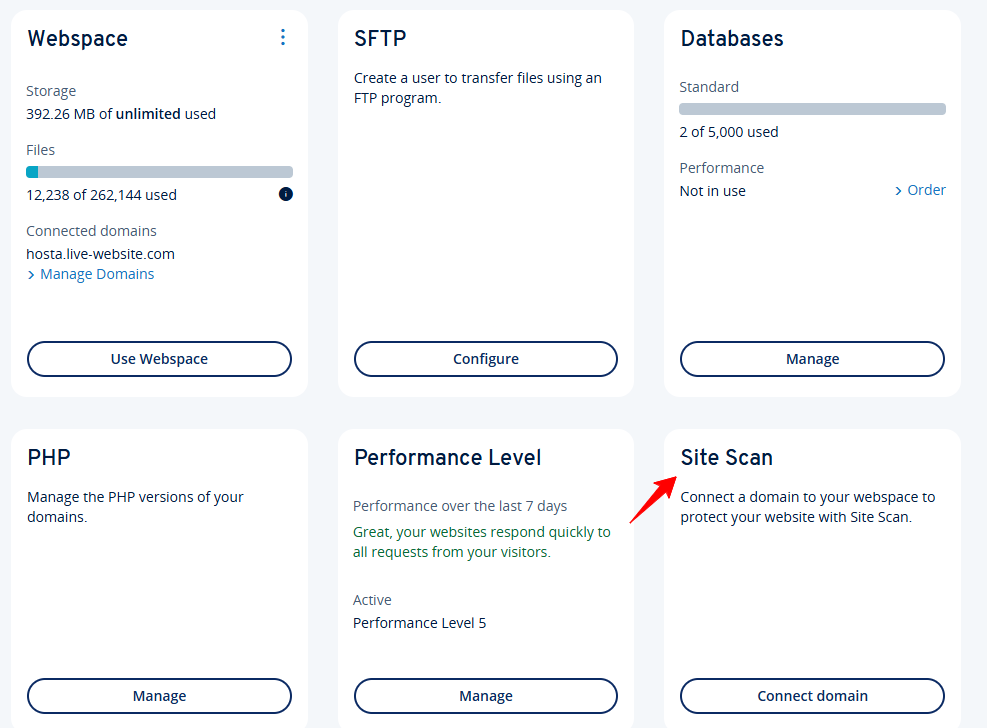
A jobboldalon egy kis biztonsági panel is elérhető, amely arra buzdít, hogy fedezd fel az IONOS védelmi eszközeit. Itt kínálnak olyan szolgáltatásokat, mint a site szkennelés, felhő alapú biztonsági mentés és kibővített tűzfal beállítások.
A vezérlőpult navigációja intuitív és gyors volt. Legyen szó egy első weboldal indításáról vagy egy VPS kezeléséről, soha nem kell több mint egy-két kattintással elérned, amire szükséged van.
Következő lépésként megtekintettem a Strato vezérlőpultot.
Miután bejelentkeztem, a “Csomag áttekintése” képernyőn landoltam. Fent egy személyre szabott üdvözlő üzenet: “Hello XXXX,” valamint a Szolgáltatási PIN és Ügyfélszám is világosan látható volt. Hasznos, amikor kapcsolatba lépsz a támogatással, hiszen nem kell keresgélned a fiók adataidat.

A bal oldali menü a fő navigációs sáv. Rendezett kategóriákba van sorolva, többek között:
- Csomagjaid áttekintése – Felsorolja az aktuális tárhely csomagokat és szerver előfizetéseket.
- Ügyféladatok és jelszó módosítása – Szerkeszd a személyes adataidat.
- Kétfaktoros hitelesítés – Növeld a fiókod biztonságát.
- Feldolgozói megállapodás és adatellenőrzés – Fontos a GDPR megfelelés és átláthatóság érdekében.
- Online számla – Tekintsd meg, töltsd le és kövesd nyomon a fizetéseidet.
- Szerződésed – Kezeld vagy mond meg a szolgáltatásokat.
- Aktuális ajánlatok – Böngéssz a Strato promóciós ajánlataiban.
A lap közepén, a Csomag típus alatt, egyértelmű bontást láthatsz a megvásárolt szolgáltatásokról. Nekem kettő szerepelt:
- Hosting Advanced, amely aktív volt és a domainemmel szerepelt.
- VPS Linux VC6-16, amely sajnos pirossal „blokkolt” státuszban mutatkozott. A Strato ezt vizuális jelzéssel emeli ki, ha valami probléma van – például számlázási gondok vagy felfüggesztett szolgáltatás esetén.
Bár az egyik szolgáltatás pillanatnyilag blokkolt volt, értékeltem, hogy a Strato nem rejtegette ezt, hanem azonnal láthatóvá tette, ami a hibaelhárítást vagy a szolgáltatás újraaktiválását felgyorsítja. Az oldal alatt pedig megtalálható az „Order more products” hivatkozás, így könnyen bővítheted a tárhelyedet.
Összességében a Strato vezérlőpultja tiszta és egyszerű volt. Nem over-the-top, de minden ott van, ahol várnád.
Összehasonlítva az IONOS-szal, a Strato vezérlőpultja kissé adminisztratív fókuszúbbnak, kevésbé letisztult dizájnú, de funkcionális és lényegretörő.
Tárhely beállítása – WordPress weboldal létrehozása
Kíváncsi voltam, mennyire egyszerű egy WordPress weboldal beállítása az egyes szolgáltatóknál – hiszen ez gyakran az egyik első dolog, amit a felhasználók szeretnének megtenni.
Az IONOS-szal kezdtem. A vezérlőpulton a „Weboldalak & Bolt” szekcióból kattintottam a „Új weboldal vagy bolt létrehozása” opcióra.

A következő oldalon több lehetőséget kaptam: Online értékesítés, Projekt indítása tárhelyen, Létező weboldal hozzáadása és WordPress projekt létrehozása. Mivel kifejezetten a kezdőbarát WordPress tárhely kezelést teszteltem, a “WordPress Projekt létrehozása” opciót választottam.

Egy felugró ablak kért, hogy válassz egy tárhely csomagot. Az IONOS automatikusan a WordPress Grow csomagot javasolta. Közvetlenül alatta opcionális kiegészítők, mint például:
- Site Scan & Repair (1 hónapig ingyenes, utána 6 $/hó)
- eCommerce Plugin – a weboldalad online bolttá alakításához (1 hónap ingyenes, utána 5 $/hó)
- Domain Guard – a domain védelmére (az első év 1 $, majd évi 15 $)
Kihagytam ezeket a kiegészítőket, mivel kizárólag a alapélményre szerettem volna koncentrálni. Átnéztem a rendelés összegzését, elfogadtam az Általános Szerződési Feltételeket, majd rákattintottam az „Order Now” gombra.
Egy üzenet jelent meg: “A WordPress beállítása folyamatban van.” Körülbelül két perc múlva a tárhelyem készen állt.

A beállítás véglegesítése érdekében a „Saját fiókom” szekcióba mentem, ahol a két WordPress projekt közül a frissen létrehozottat találtam. Rákattintva egy rövid, jól felépített varázsló indult el, amely végigvezette a folyamatot.

Az útmutató a következő lépésekből állt:
- Projekt neve: Megadtam a weboldal nevét.
- Nyelv kiválasztása: A vezérlőpult adminisztrációs nyelvét választottam.
- Admin bejelentkezési adatok: Létrehoztam egy WordPress felhasználónevet, jelszót állítottam be, és megadtam egy admin email címet.
- Téma & elrendezés: Az IONOS néhány tiszta alapértelmezett témát ajánlott. Egyiket kiválasztottam és tovább léptem.
- WordPress indítása: A varázsló végén rákattintottam a Launch WordPress gombra, és azonnal beléptem a WordPress vezérlőpultjába, további bejelentkezés vagy lépés nélkül.
Minden gyors, tiszta és érthető volt. Még ha kezdőknek szánták is, az IONOS nem egyszerűsít túlzásba: elegendő kontrollt biztosít a részletek felett (admin adatok, téma kiválasztás, teljesítmény beállítások), miközben a folyamat több perc alatt elvégezhető bárki számára.
Ezután a Strato felé fordultam. A Strato szintén kínál 1-kattintásos WordPress telepítést, de a lépések kissé manuálisabbak voltak.
Először bejelentkeztem a vezérlőpultba, majd az Alkalmazások fül alatt kiválasztottam a WordPress opciót és rákattintottam az „Install this application” gombra.

A következőket kellett megadnom:
- A könyvtárat (vagy üresen hagyhatod a root telepítéshez)
- Egy felhasználónevet és jelszót a kezelőpanelhez
- Ellenőrizni a kitöltött értékeket, mint adatbázis név és email
Miután rákattintottam az „Install” gombra, a telepítés egy-két percig futott, majd egy megerősítő emailt kaptam a bejelentkezési adatokkal.
Működött, de több manuális mező volt, és nem volt elérhető egy vezetett varázsló, mint az IONOS esetében.
Az IONOS gyorsabb, gördülékenyebb és kifinomultabb WordPress beállítást kínált.
Szerver kezelő felület
Végül azt szerettem volna értékelni, mennyire egyszerű egy szerver kezelése az egyes platformokon. A jó szerver kezelési eszközök kritikusak, különösen VPS felhasználóknak, így a tisztaságot, rugalmasságot és kontrollt kerestem.
Az IONOS VPS kezeléséhez a dashboardon a “Szerverek & Felhő” menüpontra kattintottam.

Ez egy tiszta áttekintést mutatott az összes szerveremről, ahol minden szerveren megjelent:
- Név és státusz
- Lokáció
- IP-címek
- Operációs rendszer
- Használati statisztikák
A szerverre kattintva hozzáfértem a következőkhöz:
- SSH bejelentkezési adatok
- Tűzfal szabályok
- Újraindítási opciók
- Átméretezési funkciók
- Biztonsági mentés kezelése

Az elrendezés tiszta és reszponzív volt. A változtatásokat anélkül tudtam végrehajtani, hogy a támogatáshoz vagy dokumentáció olvasásához forduljak. Az IONOS úgy tette hozzáférhetővé az advanced szerver eszközöket, hogy még kevésbé technikai felhasználók számára is könnyen kezelhető legyen.
Az IONOS tesztelése után megnéztem, hogyan kezeli a Strato a backend élményt. Így a Csomag áttekintése menüből rákattintottam a Hosting Advanced csomagomra.
Ez egy részletesebb vezérlőpultot nyitott meg, ahol az oldal tetején a szerződés részletei jelentek meg, többek között:
- Munkaszám és csomag típusa
- Rendelési és aktivációs dátumok
- Havi költség (nálam az első 6 hónap 1 €/hó, utána 10 €/hó)
- Következő lemondási ablak

Ez a rész hasznos volt a számlázás és a csomag státusz követéséhez. De ami igazán érdekes volt, az az, hogy a Strato mennyire rendezi a tárhely vezérlő eszközeit.
Ami feltűnt:
- Start Website Apps
This itt lehet gyorsan telepíteni CMS rendszereket, mint a WordPress, Joomla, stb. – ez a fő belépési pont, ahonnan elindíthatod a weboldalad. - Manage Webspace
Itt tudod megtekinteni és rendszerezni a weboldalad fájlszerkezetét. Áttekintést ad a tárolt adatmennyiségről és a könyvtárakról, illetve a fájlok feltöltéséhez, átnevezéséhez vagy törléséhez szükséges eszközöket. - Manage Email / Manage Domains
Ezek az opciók megkönnyítik a domainhez társított email fiókok és DNS rekordok kezelését. Létrehozhatsz postafiókokat, beállíthatod az átirányítási szabályokat és konfigurálhatsz spam elleni szűrést. Értékeltem, hogy ezek a kontrollok jól elkülönítettek és könnyen megtalálhatóak. - Manage SSL
Ebből a panelből tudod kezelni az SSL tanúsítványaidat. Mivel az alapcsomagod tartalmaz egy példányt, itt ellenőrizheted annak állapotát, megújíthatod vagy egyedi tanúsítványt adhatsz hozzá. - Security Tools
A Strato az alapvető biztonsági eszközöket a Security rész alatt kínálja. Itt engedélyezhetsz kétfaktoros hitelesítést, aktiválhatod a Cyber Protect-ot (rosszindulatú szoftverek és zsarolóvédelem) és kezelheted a tűzfal szabályokat. - Website Statistics
Ha szeretnéd nyomon követni az oldal teljesítményét, itt találod a látogatói statisztikákat, bár nem olyan fejlett, mint egy teljes analitikai platform, de az alapvető forgalomfigyeléshez elegendő. - Order Domains / Add More Products
Ezek az opciók önmagukban is beszédesek – lehetővé teszik, hogy bővítsd a tárhelyedet anélkül, hogy bele kellene ásnod magad a beállításokba.
Minden információ egy tiszta, jobboldali blokkokba rendezett elrendezésben szerepelt, a bal oldali vertikális navigációs menüvel kiegészítve, amely olyan kategóriákat tartalmaz, mint:
- Szerződés kezelése
- Email, domainek, biztonság
- Adatbázisok és tárhely
- Weboldal alkalmazások
- Marketing eszközök
A vezérlőpult navigálása intuitív volt. Még ha újonc vagy is a tárhely kezelésében, nem fogsz eltévedni. Minden rész gyorsan betölt, és a Strato egyszerű címkékkel, rövid magyarázatokkal segít a funkciók megértésében.
Összességében a Strato tárhely kezelése egyértelmű és jól strukturált, ideális egyensúlyt kínálva az automatizáció és a manuális kontroll között.
A Strato robusztus funkciókat kínál, de az IONOS nyer az egyszerűség és az átláthatóság terén.
6. Magánszféra és biztonság összehasonlítása: Melyik platform biztonságosabb?
Az adataid biztonságosabb kezekben vannak az IONOS-nál.
IONOS Magánszféra és Biztonság
Az IONOS egy többrétegű biztonsági megközelítést alkalmaz, ami már a VPS vezérlőpultba való belépésnél lenyűgözött. Rögtön láttam a DDoS védelem, a tűzfal beállítások és az SSH adatok világos jelzéseit.
De a biztonságuk túlmutat a felszíni eszközökön.
Az IONOS a következőket kínálja:
- SSL tanúsítványok – Az összes tárhelycsomag részeként alapértelmezetten szerepel, így titkosítja a felhasználói forgalmat és védi az érzékeny adatokat.
- Napi automatizált biztonsági mentések – Minden csomagban megtalálhatók, még az alapcsomagban is, biztosítva, hogy az adataid védettek legyenek váratlan meghibásodásokkal szemben.
- Anti-malware és antivírus szkennelés – Elérhető a WordPress és más CMS telepítéseknél. Az IONOS a ModSecurity-alapú WAF szabályokat használja a webforgalom valós idejű vizsgálatához és a rosszindulatú kérések blokkolásához.

- Továbbá add-on szolgáltatásokat kínálnak, például a SiteLock-ot a kibővített sebezhetőség szkenneléshez és a MyDefender-t, amely vállalati szintű biztonsági mentést és zsarolóvírus elleni védelmet biztosít.
- Szempontból a megfelelőségre, az IONOS ISO 27001 tanúsítvánnyal rendelkező adatközpontokban hostolja az infrastruktúráját, és megfelel a GDPR előírásoknak, AES-256 titkosítást és biztonságos kulcskezelést alkalmazva.
Mindez egy olyan platformot eredményez, amely komoly nyugalmat biztosít, főleg ha ügyféladatok vagy kritikus alkalmazások hostolásáról van szó.
Strato Magánszféra és Biztonság
A Strato szintén biztosít erős biztonságot, bár nem olyan mélyre ható vagy testre szabható, mint az IONOS.

A teszt során a következők tűntek fel:
- Kapsz ingyenes SSL tanúsítványt az titkosított kapcsolathoz, valamint szerveroldali antivirális/antispam eszközöket, melyek automatikusan kiszűrik a fenyegetéseket, mielőtt azok elérnék az oldaladat.
- A STRATO SiteGuard funkció jó kiegészítés – védi a jogosulatlan írási hozzáférést azáltal, hogy lezár bizonyos könyvtárakat vagy akár az egész webteret.
- Többszöri automatikus biztonsági mentést is kínál a nap folyamán a BackupControl segítségével, így vissza tudod állítani a weboldalt, ha valami rosszul sül el.
- DDoS védelem beépítve van, és a háttérben működik, hogy blokkolja az elosztott támadásokat, melyek leterhelhetnék az oldalt.
- Kétfaktoros hitelesítés (2FA) elérhető a fiók belépésének védelmére, és a TLS 1.2 titkosítás biztosítja az adatok biztonságos továbbítását.
- A Strato szerepkör alapú hozzáférés-vezérlést, HSTS-t (HTTP Strict Transport Security) alkalmaz, és az adatokat kizárólag német ISO 27001 tanúsítvánnyal rendelkező adatközpontokban tárolja, így természetesen megfelel a GDPR előírásainak.
Ugyanakkor a Strato hiányolja a webalkalmazás tűzfalat, valamint nincs secure access manager sem, amellyel finomhangolhatnád a felhasználói vagy csoportos engedélyeket. Biztonságos, de nem olyan “kéz a kézben” vezérelhető, mint amit az IONOS nyújt.
7. Szerverlokációk összehasonlítása
Az IONOS több globális szerverlokációval rendelkezik.
Amikor az IONOS és a Strato szerverlokációit értékeltem, tudtam, hogy ez fontos tényező lesz, főleg ha nemzetközi közönséget próbálsz kiszolgálni.
IONOS Szerverlokációk
Az IONOS esetében rögtön lenyűgözött az infrastruktúra rugalmassága és elérhetősége. Regisztráció után felfedeztem, hogy a Cloud Panelből több országban is lehet szervert beállítani.
Az aktuális adatközpont régióik teljes listája a következő:
- Frankfurt, Németország
- Berlin, Németország
- Párizs, Franciaország
- London és Worcester, UK
- Logroño, Spanyolország
- Las Vegas, NV – USA
- Newark, NJ – USA
- Lenexa, KS – USA
Ez kiváló lefedettséget biztosít Európában és Észak-Amerikában egyaránt.
Ami igazán feltűnt, az az Equinix létesítmények használata, amelyek világszínvonalú fizikai és hálózati biztonságról ismertek. Például a frankfurti adatközpontban az alábbiak találhatók:
- Biometrikus hozzáférési ellenőrzések és 24/7 biztonsági őrzés
- Redundáns áramellátás 8 dízel generátorral
- N+1 UPS konfigurációk
- ISO 27001 és PCI-DSS tanúsítványok
A vezérlőpultomból akár egy meglévő VPS pillanatképet is készíthettem és néhány kattintással egy másik régióba telepíthettem, ami az egyes régiók közti teljesítmény tesztelését nagyon egyszerűvé tette – kiváló azoknak a vállalkozásoknak, akik globálisan terjeszkednek vagy helyi betöltési időket optimalizálnának.
Fontos megemlíteni, hogy az IONOS-nak nincs adatközpontja Ázsia-Csendes-óceáni vagy Latin-Amerikai térségben. Ha a közönséged erősen ezekre a régiókra koncentrál, ez számíthat.
Mégis, a legtöbb európai és észak-amerikai felhasználó számára az IONOS kiváló rugalmasságot, sebességet és biztonságot kínál.
Strato Szerverlokációk
Ezután áttekintettem a Strato szerver infrastruktúráját. Az IONOS-hoz képest a Strato beállítása korlátozottabb, de mégis biztonságos és megbízható.
Fő adatközpontjaik az alábbi helyszíneken találhatóak:
- Berlin, Németország
- Karlsruhe, Németország
Ezen kívül jelenlétük van Hollandiában és Svédországban is, de nem kínálnak olyan szerver deploy lehetőséget, ami az Európán kívülre terjedne ki.
A teszt során nem tudtam különböző adatközpont régiókat választani, mint az IONOS esetében. Minden alapértelmezettként a németországi fő helyszínek szerepeltek. Európai felhasználók vagy európai látogatók célzása esetén ez nem jelent problémát, de globális optimalizálásnál korlátozza a rugalmasságot.
Mindemellett a Strato infrastruktúrája szilárd. A német adatközpontjaik TÜV által tanúsítottak és megfelelnek az ISO/IEC 27001 szabványoknak, ami azt jelenti, hogy szigorú adatvédelmi és üzemeltetési előírásoknak felelnek meg. Mivel ezek kizárólag Németországban találhatóak, a GDPR megfelelés természetesen be van építve.
Viszont a kontinensek közötti választási lehetőség vagy lépték optimalizálása hiányzik, ami gátolhatja a nagyobb, nemzetközi projektek igényeit.
Strato vs IONOS: Összegzés
Az IONOS győztes, mert jobb hosszú távú értéket, rugalmasabb tárhely opciókat és erősebb ügyféltámogatást kínál. Míg a Strato jól teljesített a sebességi teszteknél, az IONOS több eszközt, szélesebb szerver lefedettséget és gördülékenyebb szerver kezelését biztosítja. Egyszerűen jobb választás, ha növekedést tervezel vagy folyamatos, 24/7 támogatásra van szükséged.
| Kategória | Győztes | Miért |
|---|---|---|
| Árak és csomagok | IONOS | Megfizethetőbb hosszú távú árak, szélesebb tárhely kínálat |
| Támogatás | IONOS | 24/7 támogatás élő csettel, telefonnal és személyes tanácsadóval |
| Tárhely jellemzők | IONOS | Managed WordPress, tűzfal eszközök, könnyebb szerver skálázás |
| Weboldal teljesítmény | Strato | Gyorsabb oldalletöltés a GTmetrix tesztek szerint |
| Használhatóság | IONOS | Tiszta vezérlőpult, jobb migrációs eszközök, gyorsabb WordPress & VPS beállítás |
| Magánszféra és biztonság | IONOS | Vállalati szintű adatközpontok, ISO 27001, beépített tűzfal |
| Szerverlokációk | IONOS | Szélesebb nemzetközi lefedettség az USA és EU területén |

