





- 30 napos visszatérítési szabályzat
- Webtárhely akció: ingyenes domain, ingyenes weboldal áthelyezés, ingyenes SSL tanúsítvány
- Ügyfélszolgálat elérhető 24/7/365: Telefon, Chat, Tweet, Tudásbázis

- Pay-as-you-go pricing with scalable resources
- Global data center network for flexible deployment
- Limited support for basic users; paid support plans can be expensive
HostGator vs AWS: Gyors összefoglaló
Miután kipróbáltam mindkettőt, HostGator-t választom. Olcsóbb, könnyen használható és mindennel előre jön (SSL, biztonsági mentések, támogatás, sőt, ingyenes domain).
Az AWS valóban erőteljesebb és gyorsabb általánosságban, de sokkal több időt és technikai tudást igényel a beállítása és kezelése.
Hacsak nem bonyolult felhős alkalmazásokat futtatsz, a HostGator simább és gazdaságosabb élményt nyújt.
1. Ár- és csomagösszehasonlítás
A HostGator csomagok megfizethetőbbek és kezdőbarátok.
A HostGator és AWS árait összevetve a HostGator egyértelműen nyertes a kisvállalkozások és a kezdők számára. Mindkettőt kipróbáltam, és az AWS hamar drágábbnak és bonyolultabbnak bizonyult, különösen a pay-as-you-go árazás miatt, ami könnyen elszabadulhat, ha nem vigyázol.
Ezzel szemben a HostGator egyszerű, költségkímélő csomagokat kínál nagylelkű funkciókkal, mint a mérték nélküli sávszélesség, SSD tárhely és még egy ingyenes domain is. Fix árakkal és sok beépített eszközzel rendelkezik.
Az AWS erőteljes, de hacsak nem egyedi felhős alkalmazásokat fejlesztesz, valószínűleg túlzás (és túl drága) az igényeidhez.
*Az AWS árai régiónként, használati órák, sávszélesség, tároló típus és példány típusa szerint változnak — így a pontos árak kiszámítása a legtöbb felhasználó számára bizonytalan lehet.
2. Ügyféltámogatás összehasonlítás: Kinek a hátán állsz?
A HostGator gyors, barátságos támogatást nyújt extra költségek nélkül.
HostGator Ügyféltámogatás
Tesztelni szerettem volna, mennyire reagálóképes és segítőkész a HostGator támogatása. Közvetlenül a weboldalukra léptem, a Kapcsolat menüpont fölé vittem az egeret, majd a Live Chat-re kattintottam.

Egy csevegőablak azonnal megnyílt — bejelentkezni vagy keresni a támogatási lehetőséget nem kellett.
A “Purchase New Services” opciót választottam, aztán a Megosztott tárhelyet, megadtam a nevemet és email-címemet, továbbá megerősítettem, hogy szeretnék egy átiratot kapni.
Ez kevesebb, mint egy percet vett igénybe, és 30 másodperc múlva már élő támogatási munkatárssal csevegtünk.
Megkérdeztem egy meglehetősen technikai jellegű előértékesítési kérdést, miszerint hogyan futtatható egy Laravel alkalmazás sorban állási rendszerrel (például Redis vagy Supervisor segítségével), és kapok-e terminál hozzáférést annak kezeléséhez.
A munkatárs gyorsan megértette a kérdésemet, és világosan elmagyarázta, hogy a VPS tárhely teljes hozzáférést biztosít a Laravel testreszabott konfigurációjának futtatásához.

A munkatárs nem időzsongott előre gyártott válaszokkal vagy homályos megoldásokkal. Pontos információt adott, amire szükségem volt, és még a csevegés során azonnal segített a vásárlásban is.
Összességében az élmény gyorsnak, zökkenőmentesnek és megnyugtatónak bizonyult — ideális kezdőknek és haladó felhasználóknak egyaránt.
AWS Ügyféltámogatás
Ezután az AWS támogatását teszteltem, különösen az Alap Támogatási Csomag keretein belül, amely alapból ingyenes. Tudtam, hogy ez a csomag nem segít a technikai beállítási kérdésekben, de azt akartam kipróbálni, milyen jól kezelik a számlázással kapcsolatos problémákat.
Ezért elmentem az AWS Support Center-be, rákattintottam a Contact Us-ra, majd a Live Chat-et választottam.

Körülbelül egy perc alatt összekapcsolódtam egy képviselővel. Részletes kérdést tettem fel arra vonatkozóan, hogyan működik a számlázás, ha lefoglalsz egy Reserved Instance-t, majd később megváltoztatod a példány típusát.
A válasz kiváló volt — világos, jól strukturált, és tartalmazott linkeket az AWS dokumentációjához. A munkatárs végigvezetett a Standard Reserved Instance és a Convertible Reserved Instance közti különbségeken, valamint elmagyarázta, hogyan működnek a módosítások az adott példány osztálytól függően.

De van egy csavar. Amikor megkérdeztem, hogy kaphatok-e segítséget egy szerver konfigurálásához vagy reverz proxy beállításához, a munkatárs udvariasan jelezte, hogy a technikai támogatáshoz frissíteni kell egy Developer vagy Business csomagra. Ezek a frissítések nem olcsók, és azok számára sem biztos, hogy megérnének, akik csak egy kis weboldal vagy alkalmazás üzemeltetésére vágynak.
Így bár az AWS pontos és udvarias támogatást nyújtott, a fiók- és számlázási kérdésekre korlátozódik, hacsak nem fizetsz extra szolgáltatásokat.
3. Tárhelyfunkciók összehasonlítása
A HostGator nyer a könnyen használható funkciók és az egyszerűség terén.
HostGator funkciói
Alaposan teszteltem a HostGator-t, és a dobozból kivéve kínált funkciók miatt kezdőknek és kisvállalkozásoknak ideális. Egy tiszta cPanel-t kapsz az oldal kezeléséhez, egy intuitív drag-and-drop weboldal építőt, valamint ingyenes SSL-t az oldalad biztonságához.
A biztonsági mentések és migrációk benne vannak, így az átváltás egyszerű. Emellett tetszettek a teljesítmény eszközök — a CDN támogatás és a kártevő-ellenőrző funkciók is részei a magasabb csomagoknak.
Szinte minden, amire szükséged van, hogy az oldalad zavartalanul működjön, benne van, így nem kell folyamatosan kiegészítő eszközökkel vagy rejtett költségekkel bajlódnod.
AWS funkciói
Az AWS segítségével hozzáférsz néhány legfejlettebb tárhelyfunkcióhoz — mint például virtuális szerverek (EC2), objektumtárolás (S3), globális CDN (CloudFront), kezelt adatbázisok (RDS) és magas szintű biztonsági eszközök, például IAM, WAF és Shield. Emellett erőteljes skálázhatóságot biztosít az auto-scaling révén, szerver nélküli funkciókat a Lambda-val és részletes megfigyelést a CloudWatch segítségével.
De van egy csavar: mindent saját magadnak kell összeállítanod. Nincs egyetlen, kezdőbarát „tárhely irányítópult”. Ehelyett különböző szolgáltatásokból kell összeillesztened a beállításaidat. Biztonsági mentések? Saját magadnak kell konfigurálnod és kezelned a pillanatképeket. SSL tanúsítványok? Az AWS Certificate Manageren keresztül működnek, de csak bizonyos szolgáltatásoknál, mint a CloudFront és az ELB — ellenkező esetben manuálisan kell telepítened és megújítanod őket. És nincs beépített email szolgáltatás — az Amazon WorkMail vagy harmadik fél szolgáltatását kell használnod.
Az AWS hihetetlenül rugalmas és skálázható, de hacsak nem vagy biztos a felhőinfrastruktúra kezelésében, hamar elég túlbonyolultan érezheted magad.
4. Weboldal teljesítmény összehasonlítás
Az AWS gyorsabb és reagálóképesebb.
Hogy valóban érzékelhesd, hogyan teljesítenek ezek a platformok, a GTmetrix-et használtam, egy népszerű weboldal sebességtesztelő eszközt, hogy tényleges teljesítményteszteket futtassak.
Két élő weboldalt választottam mindkét szolgáltatónál:
- A HostGator esetében a saját kezdőoldalukat (hostgator.com) teszteltem.
- Az AWS esetében egy nagy forgalmú éles weboldalt választottam — a Coursera.org-ot, amely az AWS infrastruktúrán fut.
HostGator teljesítmény áttekintése
Íme, amit találtam a HostGator főoldalának tesztelésekor:
|
|

Mit mutat ez? A HostGator fő tartalma gyorsan betöltődik, de az oldal küzd a JavaScript és a betöltés utáni teljesítménnyel. A hosszú Time to Interactive és a teljes betöltési idő különösen megterhelő lehet nehezebb oldalak esetén, különösen megosztott tárhelycsomagoknál.
AWS teljesítmény áttekintése
Most nézzük az AWS-t, a Coursera.org segítségével — egy olyan nagy weboldalét, amely az üzemidőre és sebességre támaszkodik.
|
|

Ami itt feltűnt, az az, hogy az AWS mennyire hatékonyan kezeli az oldalak betöltési folyamatát. Míg a backend válaszidő lassabb volt (az AWS összetett globális kézbesítési architektúrája miatt), a gyorsabb interaktivitás és a teljes betöltési idő összességében simább felhasználói élményt biztosított.
5. Használhatóság összehasonlítás: Melyik platform könnyebb használni?
A HostGator nyer az egyszerűség és kezdőbarátság terén.
Regisztráció és új fiók létrehozása
Hogy kipróbáljam, milyen egyszerű regisztrálni, először a HostGator oldalára mentem. A kezdőlapon az “Hosting” menüre viszem az egeret, majd a “Web Hosting” gombra kattintok.

Végiggörgettem a csomagokon, és a Baby Plan-t választottam, majd a “Choose Plan” gombra kattintottam.
A következő oldal arra kért, hogy “Határozd meg az oldalad nevét.” Mivel még nem voltam kész domain regisztrációra, a “Choose domain later” opciót választottam.

Ezt követően a fizetési oldalra kerültem. Egy 3 éves számlázási időszakot választottam (4,50 USD/hó) és néhány opcionális kiegészítést vettem észre:
- Professzionális Email próbaidőszak
- SiteLock Essentials (2,99 USD/hó)
- CodeGuard biztonsági mentések (1,99 USD/hó)

Itt minden egyértelműen fel volt tüntetve, de ha nem figyelsz, könnyen véletlenül is hozzáadhatod őket. Jobbra láttam a teljes rendelés összegzését, a megtakarításokat és a napi árat (162 USD). A HostGator emlékeztetett a 30 napos pénzvisszafizetési garanciára is.
A “Continue to Checkout” gombra kattintva a végső lépéshez jutottam — kitöltöttem a számlázási címet, az elérhetőségeimet, létrehoztam egy jelszót és hozzáadtam a kártyámat. Az összes adat áttekintése után a “Submit Payment” gombra kattintottam. Összességében az élmény zökkenőmentes, kezdőbarát és jól áttekinthető volt.
Ezután az AWS-t teszteltem. A regisztráció kicsit hosszabb időt vett igénybe.
Először ellátogattam az aws.amazon.com oldalra, majd a “Create an AWS Account” gombra kattintottam. Megadtam az email címemet, kiválasztottam egy root felhasználói jelszót, és a kódos email ellenőrzéssel hitelesítettem azt.

Ezután következtek a személyes adatok — név, telefonszám, számlázási cím — majd meg kellett adnom a betéti kártyámat. Még ha a Free Tier-t is terveztem használni, az AWS érvényes fizetési adatokat kért.
Ezután jött a telefonszám ellenőrzés (SMS vagy hívás), majd egy támogatási csomag kiválasztása. Az Alap Ingyenes Csomagot választottam, majd a Complete Sign Up gombra kattintottam.
Mindenki számára egyértelmű volt, aki ismeri a felhőeszközöket, de nem annyira kezdőbarát, mint a HostGator. Inkább egy fejlesztői homokozónak éreztem, mint egy hagyományos webtárhely regisztrációnak.
Felhasználói felület – Ügyfélterület és irányítópult
Már a HostGator fiókom beállítása után a Customer Portal-ban landoltam, és lenyűgözött, mennyire átlátható és jól rendezett.
A Hosting fül alatt egy összefoglaló táblázat volt látható, amely felsorolta az összes csomagodat — a domain, a csomag megnevezése, az állapot és a megújítás dátumai. Minden a szem előtt volt. Nem kell kutakodni.
A bal oldali menü is nagyon tiszta. Itt találod:
- Kezdőlap
- Weboldalak
- Email & Office
- Domainek
- Tárhely
- Marketing
- Segédprogramok (Megújítás, Marketplace, Ajánlások)

Minden csomagnál volt egy “Manage” gomb és egy cPanel Email gyorselérés. Még a kezdők számára is intuitív volt. Minden, amire szükséged van — a számlázástól a támogatáson át a szerver eléréséig — két kattintásra van.
Ezután beléptem az AWS Management Console-ba.
Az AWS irányítópultja egy másik szinten van — és nem kifejezetten jó értekezésben kezdőknek. Óriási, technikai, és úgy érzem, mintha az űrközpontba léptél volna be.
Az irányítópult hozzáférést biztosít több száz szolgáltatáshoz: EC2, S3, Route 53, IAM, RDS, Lambda — bármit tudsz csak felsorolni.

Van egy keresősáv (amit gyakran fogsz használni), és egy oldalsáv, amelyben a nemrégiben látogatott szolgáltatások jelennek meg. Minden AWS régiónak megvan a saját erőforráskészlete, így ha megváltoztatod a régiót, az erőforrásaid eltűnhetnek — ami zavaró lehet, ha nem érted, mi történik.
Hihetetlenül erőteljes, de határozottan nem a hétköznapi blog vagy portfólió kezelésére lett kialakítva.
Tárhely beállítás: Új WordPress weboldal létrehozása
A legfontosabb tesztelni kívánt dolgok egyike az volt, milyen egyszerű WordPress oldalt létrehozni mindkét platformon.
A HostGatorral kezdtem, hogy megnézzem, mennyire egyszerű elindítani az oldalamat — és el kell mondanom, a folyamat simább volt, mint vártam.
Közvetlenül átirányított a Customer Portal irányítópultjára, késés vagy zavaró átirányítás nélkül.
Így zajlott lépésről lépésre:
- Kattintottam a “Websites” opcióra a bal oldali menüben. Ekkor jelenjen meg az a szekció, ahol az összes jelenlegi weboldalam listázva lenne — de mivel még csak most kezdek, üres volt.

- Kattintottam az “Add Site” gombra. Ekkor a HostGator a Hosting fülhöz irányított, ahol ki tudtam választani az imént megvásárolt csomagot.

- Kiválasztottam a kívánt tárhelycsomagot, majd kattintottam a “Manage” gombra. Ezzel megnyílt a kiválasztott csomaghoz tartozó irányítópult.

- Az irányítópulton belül ismét a “Add Site” gombra kattintottam. Ekkor a WordPress telepítési képernyőre irányított a rendszer.

- Kiválasztottam az “Install WordPress” opciót, majd a “Continue” gombra kattintottam. Ekkor a HostGator néhány opcionális részletet kért tőlem.


A következő képernyőn néhány választási lehetőség volt:
- Site Title: Megadhattam az oldalam nevét vagy átugorhattam ezt a lépést.
- Domain Options: Három lehetőséget kaptam:
- Egy általad már birtokolt egyedi domain használata
- Ideiglenes domain használata (nagyon hasznos teszteléshez!)
- Teljesen átugorom a domain beállítását, és később adom hozzá
Kiválasztottam a domaint és megerősítettem.
A HostGator ezután automatikusan elindította a telepítési folyamatot. Kevesebb mint egy percet vett igénybe. Nincs zavaró mező, nincs FTP bejelentkezési adat, nincs technikai zsargon.
Amint a telepítés elkészült, a HostGator két egyszerű módot kínált a WordPress irányítópult elérésére:
- 1. lehetőség: A Customer Portalból — csak vissza kellett lépni az “Websites” menübe, kattintani az “Edit Site”-re, és az Single Sign-On (SSO) segítségével automatikusan beléptem. Nem kellett semmilyen jelszót megjegyezni vagy beírni.
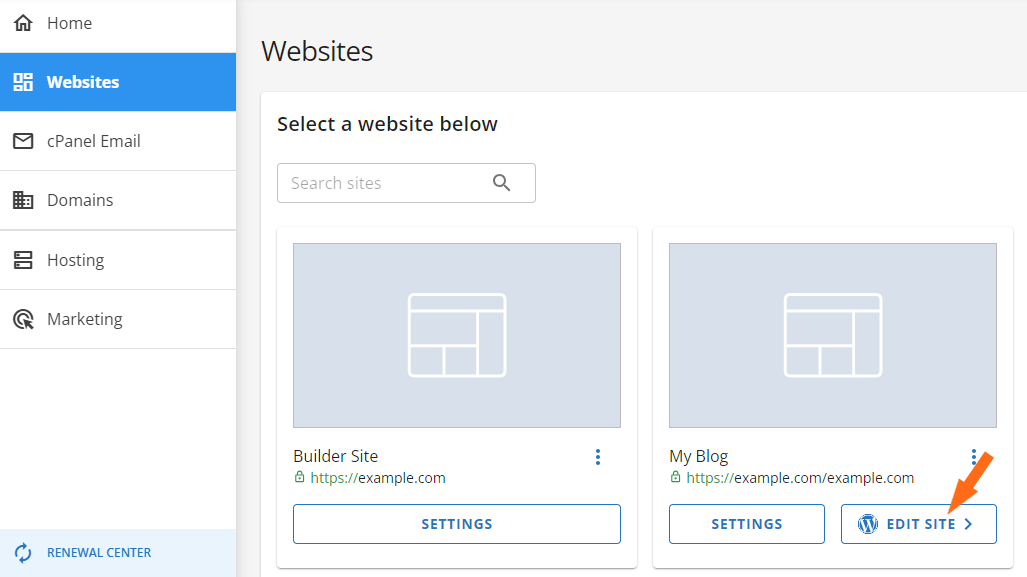

- 2. lehetőség: Miután a DNS propagáció megtörtént, közvetlenül is be tudtam jelentkezni a yourdomain.com/wp-admin oldalon a telepítés során megjelenített hitelesítő adatokkal.
Én az SSO bejelentkezést használtam a HostGator portálról, és őszintén szólva, nem lehetett volna simább. Az egykattintásos telepítés az automatikus bejelentkezéssel párosulva azt jelentette, hogy néhány percen belül készen állt a WordPress oldalam.
Semmiféle akadályt nem tapasztaltam, és még ha teljesen kezdő is vagy, a HostGator vezérelt telepítése megkönnyíti és felgyorsítja az egész folyamatot. Nem kellett a beállítások között kutakodni vagy kézzel feltölteni a fájlokat. Csak kattints, kattints, kész.
Mindenki számára, aki gyors és frusztrációmentes módot keres egy WordPress oldal elindítására, a HostGator tökéletes választás.
Ezután kipróbáltam az AWS-t — konkrétan az Amazon Lightsail-t, mivel ez a legkezdőbarátabb módja a WordPress oldal indításának az AWS-en.
Így jártam el:
- Bejelentkeztem az AWS-be, és megkerestem a Lightsail szolgáltatást
- Rákattintottam a Create Instance gombra
- A “Linux + WordPress” opciót választottam a Blueprint alatt
- Kiválasztottam egy régiót és egy árazási csomagot
- Neveztem az instance-t, majd rákattintottam a Create gombra

Néhány perc múlva az instance elindult. De aztán SSH-n keresztüli kapcsolódásra volt szükségem, hogy megszerezzem a WordPress jelszavamat:
Csak ezután tudtam belépni a WordPress-be a nyilvános IP-címen keresztül. Hogy ezt az IP címet ne változzon meg, statikus IP-t kellett hozzárendelni. És egy egyedi domain használatához létre kellett hozni egy DNS zónát, konfigurálni a rekordokat, és irányítani a domained felé.
A Lightsail valamelyest egyszerűsíti az AWS-t, de mégis 4–5-ször több időt vett igénybe mindent elindítani, mint a HostGator esetében.
Szerverkezelő irányítópult
Végül azt vizsgáltam, hogy mindkét szolgáltató hogyan teszi lehetővé a tárhelykörnyezet kezelését — például a tárhely, erőforrások, DNS és biztonsági mentések kezelése.
A HostGator esetében mindez a Customer Portal-ban történik. A “Manage” gombra kattintva a tárhelycsomagod mellett megnyílik az irányítópult, ahol található:
- A csomag adatai
- Megújítási beállítások
- IP cím és szerver beállítások
- cPanel elindítása
- DNS vezérlés
- FTP/SSH elérés
- Weboldalak hozzáadása vagy eltávolítása

Ha VPS vagy dedikált csomagot használsz, van egy “Resources” fül, ahol látható a CPU, RAM, lemezterület és sávszélesség bontása. Nem kell ismerned a parancssori eszközöket — csak kattints arra, amire szükséged van.
Ezután váltottam az AWS-re, amelynél nincs egy központi irányítópult a szerverek kezeléséhez.
Ehelyett:
- Az EC2 Console-t használod a virtuális gépek indítására, leállítására és megfigyelésére.
- A CloudWatch-ot ellenőrzöd, hogy láthasd a CPU használatához hasonló teljesítmény grafikonokat.
- Megnyitod a Systems Manager-t, hogy javításokat, szkripteket vagy automatikus konfigurációt végezz az instance csoportokon.
- Az alapvető WordPress oldalakhoz a Lightsail biztosít egy barátságosabb panelt — de az külön van az EC2-től.

Az AWS szinte 10 különböző eszközre bontja le a feladatokat, és azt várja, hogy tudd, hova kell menned. Felhőmérnököknek ideális, de a hétköznapi felhasználóknak túlterhelő.
6. Adatvédelem és biztonság összehasonlítása: Melyik platform biztonságosabb?
Az adataid biztonságosabbak a HostGator-nál — a biztonsági funkciók előre konfiguráltak és kezdőbarátak.
HostGator adatvédelem és biztonság
A HostGatornál a biztonsággal nagyrészt neked sem kell foglalkoznod. Ingyenes SSL tanúsítványokat, DDoS védelmet, napi mentéseket és kártevő-ellenőrzést biztosít a SiteLock segítségével.
Egy Webalkalmazás tűzfal (WAF) és olyan biztonságos hozzáférési funkciók, mint az SSH kulcs kezelés és a könyvtárak elrejtése is részei az irányítópultnak.
Ami tetszett a tesztelés során, az az volt, mennyire egyszerű volt megtalálni és kezelni ezeket a beállításokat. A Customer Portal-ból engedélyezhettem az ingyenes SSL-t, kezelhettem a DNSSEC-t, SiteLockkal átvizsgálhattam az oldalamat, és beállíthattam az automatikus mentéseket a CodeGuard segítségével.

És azok számára, akik tovább szeretnének lépni, a HostGator több lehetőséget is kínál:
- Az oldalad könyvtárstruktúrájának elrejtése
- Fájl jogosultságok módosítása (közvetlenül a cPanel-ből)
- Biztonságos FTP és email kapcsolatok engedélyezése
- Shell hozzáférés konfigurálása és vezérlése
- A biztonság javítása partner eszközökkel, mint a SiteLock és a CodeGuard

A dokumentációjuk egyértelműen megfogalmazza, hogy mi tartozik a te felelősségedhez — például a jelszavak erősségének megőrzése és a CMS telepítések frissítése — de a legtöbb felhasználó számára a nehéz feladatok már a HostGator által el vannak végezve.
AWS adatvédelem és biztonság
Az AWS vállalati szintű biztonságot kínál, de azt feltételezi, hogy tudod, hogyan állítsd be a dolgokat. Ingyenes SSL tanúsítványokat kapsz az ACM-en keresztül, DDoS védelmet az AWS Shield segítségével, és WAF szolgáltatásokat — de ezek eszközök, nem pedig előre bekapcsolt funkciók.
Napi mentések? Azokat saját magadnak kell konfigurálnod a Data Lifecycle Manager, az AWS Backup vagy egy kézi pillanatkép szkript segítségével. Kártevő-ellenőrzés? Ebben magadra leszel, hacsak nem integrálsz harmadik fél eszközöket vagy szolgáltatásokat, mint a GuardDuty vagy a Macie.
Az AWS ott nyújt kitűnő teljesítményt, ahol a hozzáférés vezérlésről van szó. Az IAM (Identity and Access Management) szolgáltatásuk lehetővé teszi, hogy rendkívül részletes engedélyeket definiálj, MFA-t kényszeríts, szerepkörökhöz rendelj szabályzatokat és még sok mást. De meg kell tanulnod, hogyan kell ezt JSON-alapú sablonokkal megírni.

Míg az AWS kínál Cloudflare-hez hasonló megoldásokat (például CloudFront, Route 53 és WAF), nem kínálja a Cloudflare szolgáltatást vagy egy alap CDN/WAF konfigurációt, hacsak azt manuálisan nem aktiválod és nem kapcsolod össze.
Tehát bár az AWS-nel magas szintű, biztonságos környezet építhető ki — ez egy kézi munka, és a hibák könnyen sebezhetőségekhez vezethetnek, ha nem vigyázol.
7. Szerver elhelyezkedés összehasonlítása
Az AWS nyer — valóban globális hálózattal rendelkezik, több mint 36 régióval és 114 rendelkezésre állási zónával világszerte.
A tesztelés során azt akartam megvizsgálni, hol találhatók a szervereik, és mennyi irányítást kaptam annak kiválasztásához, hol lesz elhelyezve az oldalad vagy alkalmazásod.
HostGator szerver elhelyezkedése
A HostGatorral kezdtem. A regisztráció után, amikor az irányítópultot néztem, rájöttem, hogy nincs lehetőség kiválasztani, hol kerüljön a szerver elhelyezve. Később megerősítettem, hogy szervereik többsége Provo, Utah és Atlanta, Georgia környékén található.
Bár utaltak “más helyszínekre”, nem derült ki, hogy hol és hány. Ügyfélként nincs lehetőséged kiválasztani, melyik szerverhez kerülsz hozzárendelve.
Ez korlátozott érzést kelt, különösen, ha európai, ázsiai vagy dél-amerikai felhasználókat célozol meg.
Az egyetlen lehetőség a globális elérés javítására a Cloudflare engedélyezése, amely világszerte 23 adatközponton keresztül irányítja a forgalmat. Ez hasznos, de az eredeti szerver helyzete – ahol az oldalad ténylegesen fut – továbbra is az USA-ban van.
A Cloudflare bővíti a HostGator elérését, de csak egy proxy, nem az eredeti szerver helyszíne.
AWS szerver elhelyezkedése
Ezután az AWS-t néztem meg – és őszintén szólva, ez teljesen más liga.
Az AWS adatközpontokkal rendelkezik 36 globális régióban, beleértve az USA-t, Európát, Ázsia-Csendes-óceáni térséget, Dél-Amerikát, a Közel-Keletet és Afrikát. És minden régión belül több Availability Zone található (összesen 114+), amelyek lényegében izolált adatközpontok redundáns árammal, hálózattal és hűtéssel.

Az AWS szerver létrehozásakor pontosan ki tudtam választani, melyik régiót szeretném — lehetett Tokyo, Frankfurt, Ohio, Cape Town vagy bárhová, ahol elérhető.
Ez hatalmas előny, különösen, ha számít a késleltetés, az adatok helyi tárolása vagy a regionális előírások.
Az AWS ráadásul lehetővé teszi, hogy később (kézzel) áthelyezd a szervert egy másik régióba, és tartalmait több mint 700 CloudFront edge helyszín segítségével kézbesíti világszerte.
HostGator vs AWS: Összegzés
A két platform alapos kézzel történő tesztelése után a HostGator-t választottam általános nyertesnek. Az egyértelmű árstruktúrája, az egykattintásos beállítás és a mindent magában foglaló funkciók, mint az ingyenes SSL, biztonsági mentések és migrációk, megkönnyítették az oldal indítását és kezelését.
Az AWS egy erőmű a rugalmasság és a sebesség terén, de hacsak nem vagy egy tapasztalt felhőmérnök, a HostGator jobb értéket és könnyebb használhatóságot biztosít.
| Kategória | Nyertes | Miért |
|---|---|---|
| Árak és csomagok | HostGator | Egyszerű, fix árak nagylelkű funkciókkal; az AWS pay-as-you-go díjai könnyen elszabadulhatnak. |
| Támogatás | HostGator | 24/7 élő chat és telefonos támogatás extra költség nélkül; az AWS-hez fizetős csomagfrissítések szükségesek. |
| Tárhelyfunkciók | HostGator | Beépített biztonsági mentések, migrációk, SSL, CDN és weboldalépítő; az AWS-hez kézi beállítás szükséges. |
| Weboldal teljesítmény | AWS | Gyorsabb Time to Interactive és teljes betöltési idők valós GTmetrix teszteken. |
| Használhatóság | HostGator | Átlátható irányítópult és egykattintásos telepítés; az AWS konzolja kezdők számára bonyolult. |
| Adatvédelem és biztonság | HostGator | Előre konfigurált SSL, WAF, kártevő-ellenőrzések és napi mentések; az AWS eszközei kézi konfigurációt igényelnek. |
| Szerver elhelyezkedés | AWS | 36 régió 114+ zónával és 700+ edge helyszínnel; a HostGator az USA adatközpontjaira korlátozódik. |

